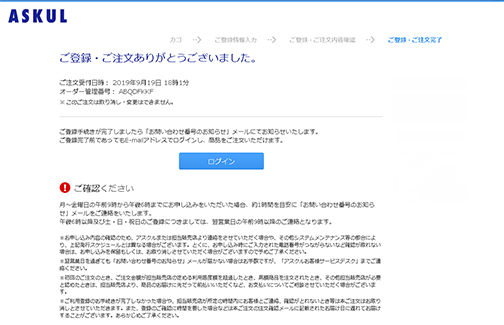


- よくわかる!アスクルWebサイトTOP
- よくわかる!アスクルWebサイト 登録同時注文の方向けページ


アスクルの利用登録&商品の注文が同時にできます!
簡単3ステップでアスクルWebサイトを使えるように!






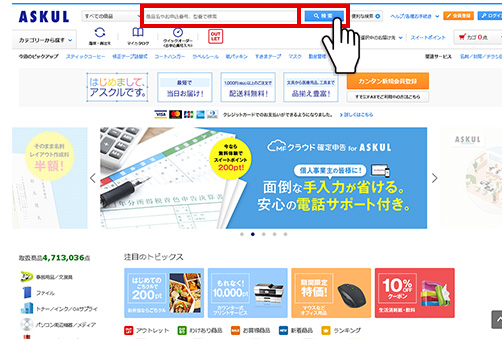
例えば、コピー用紙を買いたいとき。右の図の赤枠部分に「コピー用紙」と入力して、【検索】ボタンを押します。

「コピー用紙 高白色」「コピー用紙 カラー」と入力すると、ほしいタイプのコピー用紙にすぐたどりつけます。


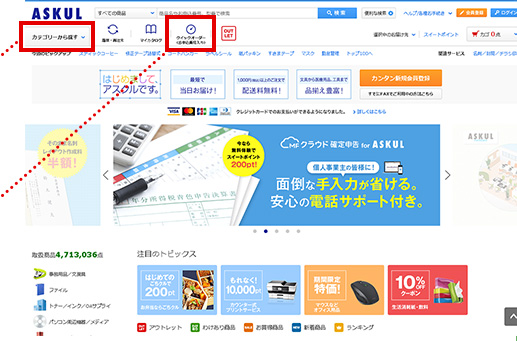
同じ用途の商品を色や価格など比較しながら選べるのが便利です。

FAXオーダーシートのような感覚で使えます。ご注文商品のお申込番号がわかっている場合に便利です。

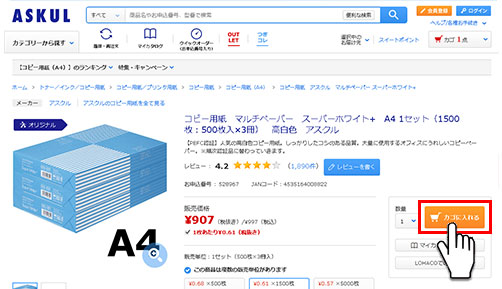
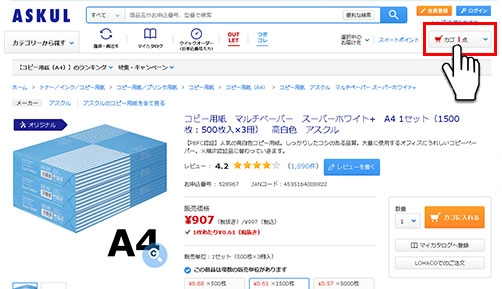
買いたいコピー用紙を決めたら、【カゴに入れる】ボタンを押します。
他に買いたいものがあれば、
コピー用紙と同じように検索してカゴに入れていきます。


買う物を全てカゴに入れたら、ここでカゴの中身を確認してみましょう。
商品の販売単位と個数をチェック!数量変更もこちらでできます。

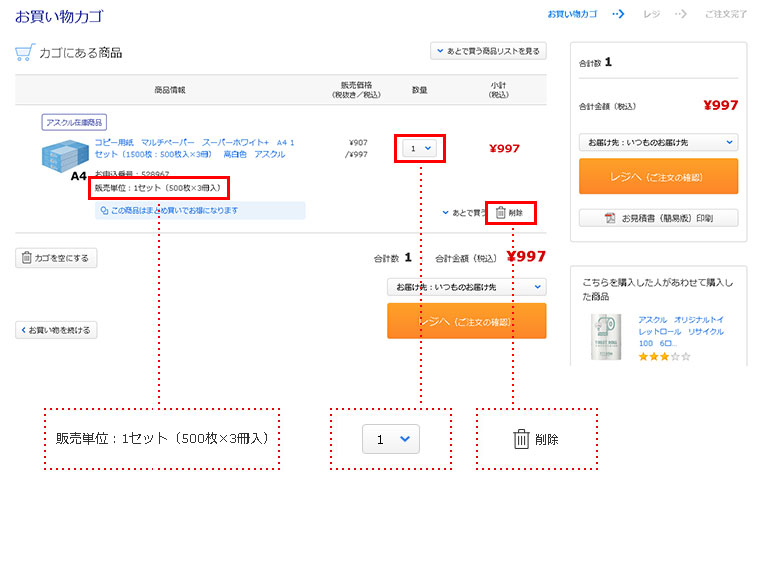
- 販売単位
数量1に対して、入っている量です。 - 数量入力
ここで買う数量を変え、【再計算】ボタンを押すと数量が変更できます。 - 削除ボタン
買うのをやめるときは、ここを押すと削除できます。
買い忘れはないですね?
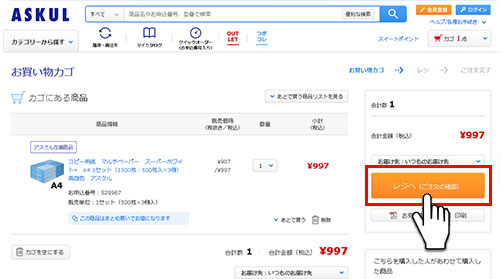
では、【レジへ(ご注文の確認)】を押して注文へ!


【新規会員登録 (無料)】ボタンを押します。
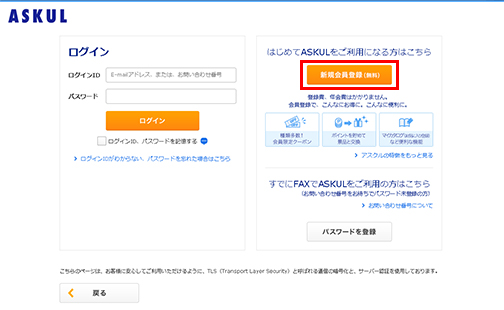
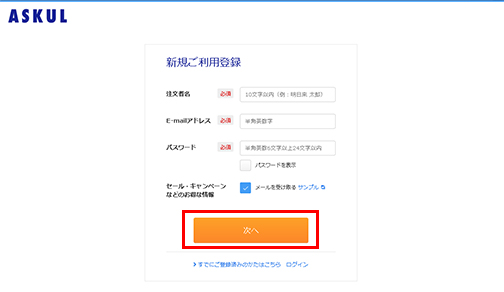
新規ご利用登録画面では、
「注文者名」「E-mailアドレス」
「パスワード」を入力し、
【次へ】ボタンを押します。
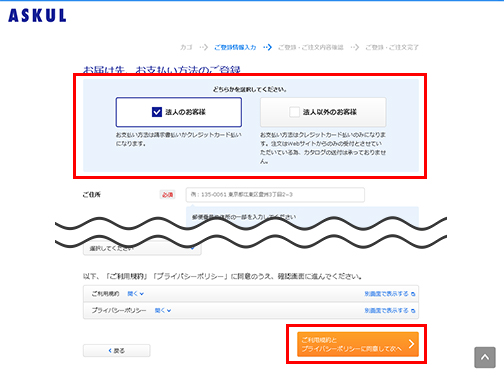
「法人のお客様」か「法人以外のお客様」のどちらかを選択し、お届けやお支払に必要な情報を入力してください。
入力が完了したら
「ご利用規約とプライバシーポリシーに同意して次へ」を押します。
最後に、登録・注文内容の確認をして【ご注文確定】ボタンを押します。
※【ご注文確定】ボタンは上部と下部の2ヶ所にありますが、どちらのボタンからでもお買い上げになれます。
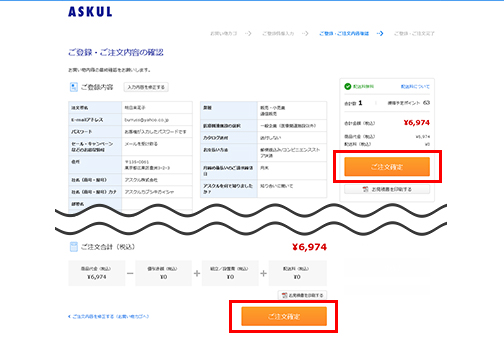

これで登録と注文が完了です。
注文後しばらくすると、登録したメールアドレスに「ご注文を承りました」というメールが届きます。
間違って商品を注文してしまったときは、こちらで「キャンセル・変更」方法を確認しましょう。
キャンセル・変更について