


お気に入りの商品やよくご注文いただく商品を登録して、自分だけのカタログを作ることができる機能です。
部署や用途別にフォルダを分けておくと、ご注文がさらに便利になります。
また登録商品の値下げ情報や定期的にご注文する商品をメールでお知らせする機能もありますのでぜひご利用ください。
商品の登録方法
お申込番号から一度に複数の商品を登録する
- マイカタログの入り口
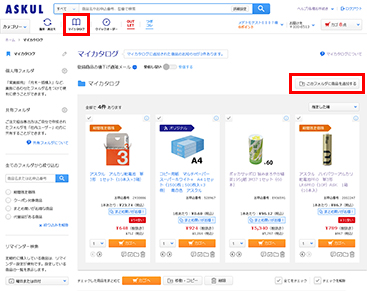
画面上部の「マイカタログ」をクリックしてください。「マイカタログ」画面を表示させます。
- フォルダ選択
左側から商品を登録したいフォルダを選択していただくと、既に登録済みの商品がある場合は商品の一覧が表示されます。
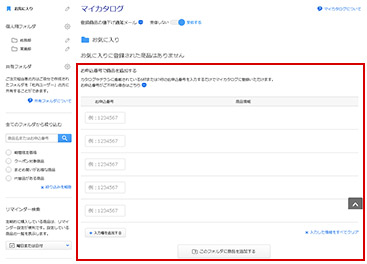
商品がひとつも登録されていない場合は「お申込番号で商品を追加する」エリア、「購入したことがある商品を登録する」エリアが表示されます。
- 商品登録
- ・
- 既に登録済みの商品がある場合
- 右側にある「このフォルダに商品を追加する」ボタンをクリックし、「商品を追加する」エリアに登録したいお申込番号を入力し、【登録する】ボタンをクリックしてください。
- ・
- 商品がひとつも登録されていない場合
- 「お申込番号で商品を追加する」エリアに登録したいお申込番号を入力し、【このフォルダに商品を追加する】ボタンをクリック、もしくは「購入したことがある商品を登録する」エリアの登録したい商品の【フォルダに追加】ボタンをクリックしてください。
- まとめて登録したい場合は、商品の左上にあるチェックボックスをクリックした後、ページ下部にある「チェックした商品をまとめて」エリアの【このフォルダに追加する】ボタンをクリックしてください。
・既に登録済みの賞品がある場合
・商品がひとつも登録されていない場合
検索結果などの商品ページから登録する
様々な商品紹介ページからマイカタログに商品を登録できます。
- 商品選択
各検索結果画面や、商品詳細、ご注文完了画面など商品をご紹介しているページからマイカタログのフォルダに登録可能な商品はすべて【マイカタログに登録】ボタンがついています。登録したい商品の【マイカタログに登録】ボタンをクリックしてください。「マイカタログに登録」ポップアップが表示されます。
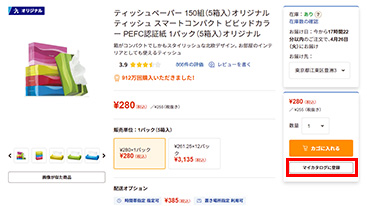
ログイン後の場合
- 登録するフォルダを選ぶ
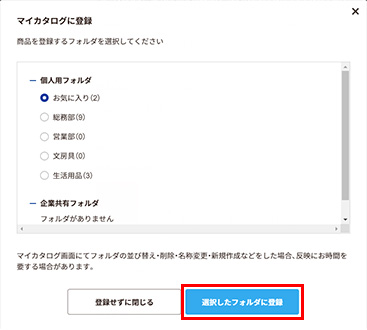
【マイカタログに登録】ポップアップにて、商品を登録するフォルダを選択してください。
- 商品登録
フォルダ選択後、「マイカタログに登録」ポップアップの下部にある【選択したフォルダに登録】ボタンをクリックすると商品が選択したフォルダに登録されます。
- ※
- 対象商品をフォルダ登録をせずに他の画面に移動した場合には、選択していた商品は削除されます。
- ※
- ご利用が初めてのお客様には「お気に入り」をご用意しています。
- ※
- フォルダを新規作成する場合は、マイカタログ内の「個人用フォルダ」または「共有フォルダ」見出し横のアイコンをマウスオーバーすると表示される【フォルダの新規作成】をクリックしてください。
- ※
- 同じフォルダ内に同一の商品を重複して登録することはできません。
- ※
- フォルダに登録できる商品は100個までです。
ログイン前の場合
- ログインが必要です
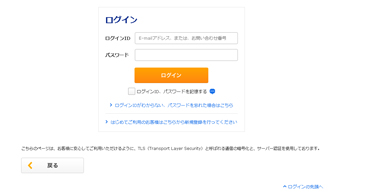
【マイカタログに登録】ボタンをクリックすると、ログイン画面が表示されますので、ログインID(E-mailアドレスまたはお問い合わせ番号) とパスワードを入力してログインしてください。
- 商品登録
マイカタログ一覧が表示され、一律「お気に入り」に登録されます。必要に応じて、マイカタログページで他のフォルダに仕分ける等の作業を行ってください。


フォルダの編集方法
フォルダの種類について
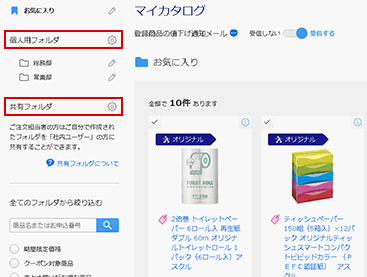
フォルダには「個人用フォルダ」、「共有フォルダ」の2種類があります。
「お気に入り」は初期フォルダで、フォルダ名の変更や移動はできません。
「個人用フォルダ」はログインいただいたお客様のみがご利用いただけるフォルダで、設定が可能です。
「共有フォルダ」については、「共有フォルダについて」にてご確認ください。
様々なフォルダ設定
-
フォルダの新規作成
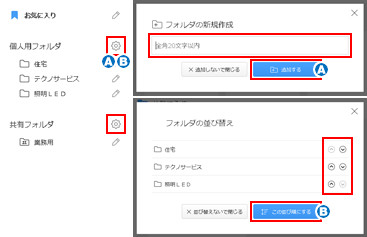
「個人用フォルダ」と「共有フォルダ」見出し横のアイコンをマウスオーバーすると表示される【フォルダの新規作成】をクリックしてください。フォルダ名を入力するポップアップが表示されますので、入力後、【追加する】ボタンをクリックしてください。一番下に新しいフォルダが作成されます。
- ※
- フォルダ名は、全角20文字まで登録できます。
- ※
- フォルダは「個人用フォルダ」「共有フォルダ」あわせて100個まで作成することができます。
-
フォルダの並び替え
「個人用フォルダ」と「共有フォルダ」見出し横のアイコンをマウスオーバーすると表示される【フォルダの並び替え】をクリックしてください。フォルダの上下位置の入れ替えをすることができます。入れ替え操作を行った後、【この並び順にする】ボタンをクリックすると、変更した内容が反映されます。
-
フォルダ名の編集
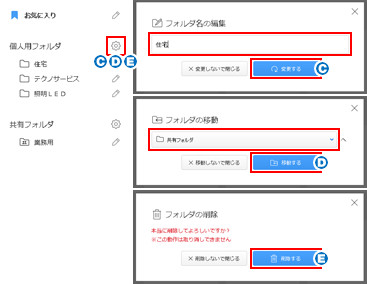
フォルダ名の右にある【編集】ボタン(鉛筆アイコン)をマウスオーバーすると表示される【フォルダ名の編集】をクリックしてください。フォルダ名修正後、【変更する】ボタンをクリックすると、変更した内容が反映されます。
-
フォルダの移動
フォルダ名の右にある【編集】ボタン(鉛筆アイコン)をマウスオーバーすると表示される【フォルダの移動】をクリックしてください。個人フォルダと共有フォルダ間を移動することができます。移動するフォルダを選択した後、【移動する】ボタンをクリックすると、変更した内容が反映されます。
- ※
- フォルダを移動しますと、フォルダ内の登録商品も一緒に移動されます。
-
フォルダの削除
フォルダ名の右にある【編集】ボタン(鉛筆アイコン)をマウスオーバーすると表示される【フォルダの削除】をクリックしてください。下部にある【削除する】ボタンをクリックすると、フォルダおよびフォルダ内の登録商品が削除されます。
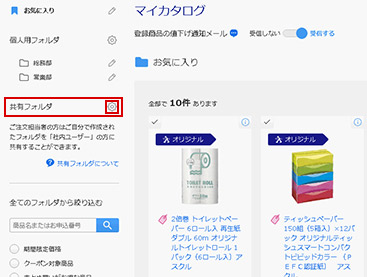
共有フォルダについて
共有フォルダは、「注文とりまとめ機能」をご利用の方で、「社内ユーザー」設定されているお客様向けの機能になります。
ご注文担当者の方はご自分で作成されたフォルダを「社内ユーザー」の方に共有することができます。
フォルダ共有の識別は、「共有フォルダ」エリア内のあるお客様が作成したフォルダになります。
設定方法
-
「共有フォルダ」で新規作成する
共有フォルダ内にフォルダを新規作成してください。
- ※
- 社内ユーザの方は共有フォルダの設定はできません。
- ※
- 社内ユーザーの方は共有されたフォルダ内の商品を注文することができます。
フォルダ内の商品の編集方法
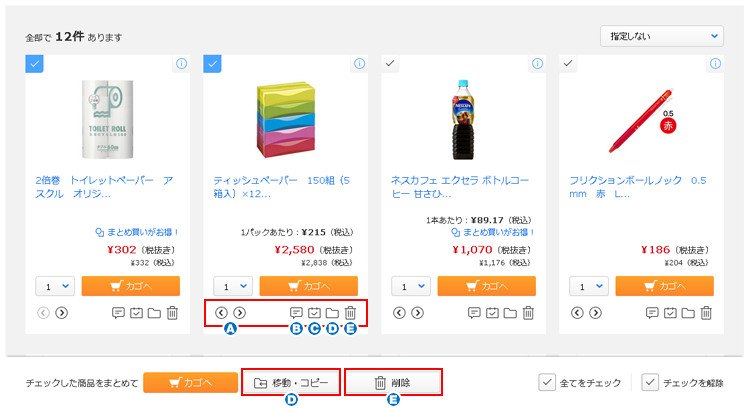
「フォルダの商品一覧」画面で操作を行うことができます。
-
前後に並べ変える
フォルダ内の商品の順番を変更する場合は、商品左下の前後アイコンをクリックしてください。商品の順番が入れ替わります。
-
コメントを書く
商品に対してメモを残すことができます。
商品毎の下部にある【コメントの編集】アイコンをクリックしてください。
ポップアップ画面が開きますので、記入の上【変更する】ボタンをクリックしてください。
- ※
- 全角30文字まで登録することができます。
-
リマインダー設定
ご希望の購入タイミングにメールやマイカタログでお知らせすることができます。
-
商品を他フォルダに移動、もしくはコピーする
商品毎の下部にある【移動・コピー】アイコンをクリックしてください。
ポップアップ画面が開きますので移動もしくはコピーしたいフォルダをプルダウンから選択後、移動の場合は【移動する】ボタンを、コピーの場合は【コピーする】ボタンをクリックしてください。
まとめて移動、もしくはコピーしたい場合は、商品の左上にあるチェックボックスをクリックした後、ページ下部にある「チェックした商品をまとめて」エリアの【移動・コピー】ボタンをクリックしてください。ポップアップ画面が開きますので移動もしくはコピーしたいフォルダをプルダウンから選択後、移動の場合は【移動する】ボタンを、コピーの場合は【コピーする】ボタンをクリックしてください。
移動、もしくはコピーを取り消したい場合は【変更しないで閉じる】ボタンをクリックしてください。
-
商品を削除する
商品毎の下部にある【削除】アイコンをクリックしてください。
ポップアップ画面が開きますので削除する場合は【削除する】ボタンをクリックください。
まとめて削除したい場合は、商品の左上にあるチェックボックスをクリックした後、ページ下部にある「チェックした商品をまとめて」エリアの【削除】ボタンをクリックしてください。
マイカタログ情報のアップロード/ダウンロード
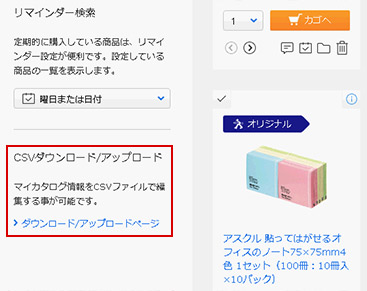
CSVファイルをアップロードして、マイカタログのフォルダと商品を一括で登録することができます。
現在のマイカタログにフォルダや商品を追加する場合は、現在のマイカタログ情報をダウンロードして、そのファイルを修正しアップロードします。
マイカタログ情報の編集方法
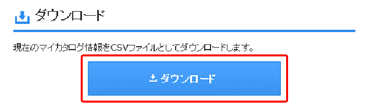
- マイカタログに既に商品を登録している場合は、CSVファイルをダウンロードボタンよりダウンロードします。
- ※
- 商品が登録されていない場合は、アップロードボタンの下にある「アップロード用サンプルファイル(CSVファイル)のダウンロード」からファイルをダウンロードします。
- CSVファイルをテキストエディタ等のツールで編集します。
各項目の入力方法を明記します。登録する商品毎にフォルダを設定します。フォルダ名:フォルダ名が入っています。新規の場合は希望のフォルダ名を記入します。
フォルダ名連番:空欄になります。新規の場合も空欄のままにしてください。
フォルダ区分:フォルダの種類が明記されています。
初期フォルダ、個人用フォルダ、共有フォルダのいずれかを記入します。※初期フォルダは「お気に入り」のことです。TOP表示フラグ:スマホサイトのTOPページに表示する場合のみ「ON」それ以外は「OFF」を記入します。
お申込番号:フォルダに入れたい商品のお申込番号を記入します。頭に0がついている商品は0を省かずに記入します。
商品名:商品名を記入します。お申込番号が入っていれば記入しなくても結構です。
リマインダ設定:後述のリマインダー設定のために使います。日~土または1-30(日付)、99(末日)、0(未設定)の数字もしくは曜日を記入します。使用しない場合は0もしくは空欄でも結構です。
コメント:コメントを記入します。空欄でも結構です。
サプライヤID:P00001を記入ください。新規の場合も同様です。
- ※
- 1行目は必ず見出し行がはいるようにしてください。1行目はアップロード時に自動で無視されます。
編集が終わったらCSVファイルを保存してください。
-
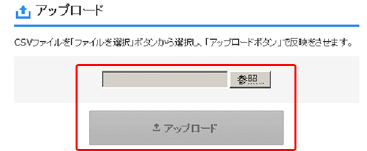
保存したCSVファイルをアップロードします。
「参照」よりファイルを選択して、ファイルをアップロードします。
完了のダイアログが出ましたら、アップロード成功となります。
マイカタログからの注文方法
-
ひとつずつカゴに入れる場合
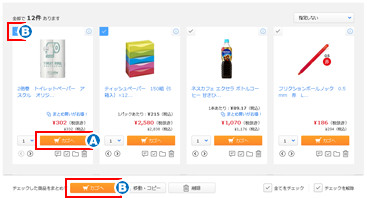
商品の下部にある数量選択ボックスで必要数量をご入力の上、【カゴへ】ボタンをクリックしてください。商品がカゴに入ります。
-
まとめてカゴに入れる場合
ご注文したい商品の左上にあるチェックボックスをクリックした後、商品リストの下にある「チェックした商品をまとめて」エリアにある【カゴへ】ボタンをクリックしてください。商品がカゴに入ります。
- ※
- マイカタログに登録している商品が販売停止になった商品は、ご注文できません。
ご登録商品に関するお知らせ機能
マイカタログに登録している商品が以下の条件になった場合に、「マイカタログ」画面でお知らせします。各お知らせをクリックしていただくと対象商品を表示いたします。
一覧を見る
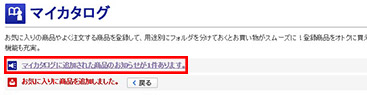
お知らせがある場合、画面上部に「マイカタログにお知らせがあります」のご案内が表示されます。リンクをクリックすると、「マイカタログのお知らせ一覧」画面が開きます。
マイカタログに登録している商品に関する、価格や掲載状況などの変更をご覧いただけます。
- ※
- 画面上でお知らせを表示する条件
- ・登録商品がプライスダウンした場合
- ・登録商品が期間限定価格になった場合
- ・登録商品がお取り扱い終了予定になった場合
- ・登録商品が販売停止になった場合
- ・登録商品がマイカタログから削除予定になった場合
- ※
- メールにてお知らせする条件
- ・登録商品がプライスダウンした場合
- ・登録商品が期間限定価格になった場合
メールによる通知を設定する
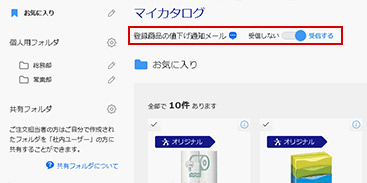
マイカタログの画面上部の「登録商品の値下げ通知メール」にて、【受信する】をクリックしてください。

リマインダー設定商品に関するお知らせ
定期的に購入している商品は、リマインダー設定が便利です。「毎週火曜日に」や「毎月1日に」などご希望の購入タイミングで、設定された日の当日朝にメールにてお知らせします。
- ※
- リマインダー設定を使用するには、ログインが必要です。
また、リマインダー設定されている商品は、「ログイン後トップ」画面やお知らせをクリックすると、設定されている条件で絞り込まれた商品一覧が表示されます。設定日の3日前から当日までお知らせします。