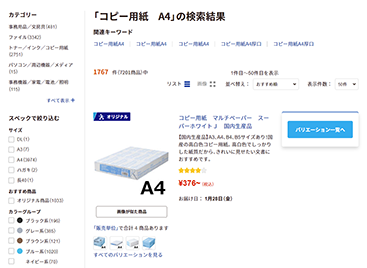







お好きなキーワードをフリーで入力し、お目当ての商品をダイレクトに探せる検索機能です。
お申込番号やアスクルカタログのページでも検索できます。
キーワード検索
思いたったらすぐ検索できる「画面上部」に検索エリアがあります。
「フリーキーワード」で検索
テキスト入力エリアにお好きなキーワードを入力し【検索】ボタンをクリックしてください。
(ヒント)カテゴリー名、メーカー名、商品名など、キーワードは10個まで入力できます。複数のキーワードを入力する場合はキーワードとキーワードの間にスペースを入れてください。
「お申込番号」で検索
テキスト入力エリアに半角6桁または半角7桁の「お申込番号」を入力し、【検索】ボタンをクリックしてください。
(ENTERキーでも検索開始します)
- ※
- 特注品など一部商品の検索はできません。
カテゴリーを絞って検索
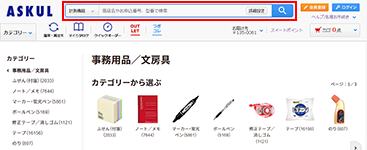
プルダウンリストからカテゴリーを指定することでカテゴリーを絞って検索することができます。
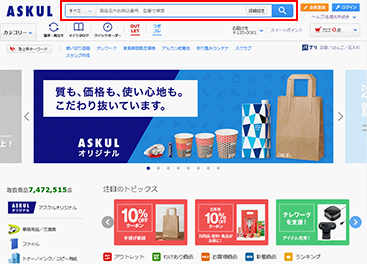
カテゴリー検索内キーワード検索
カテゴリー検索のページからでも検索できます。
キーワード検索結果
初期値は該当カテゴリー検索内からの結果になります。ご利用の方法は、「キーワード検索」と同様です。
さらに詳しく検索したい場合
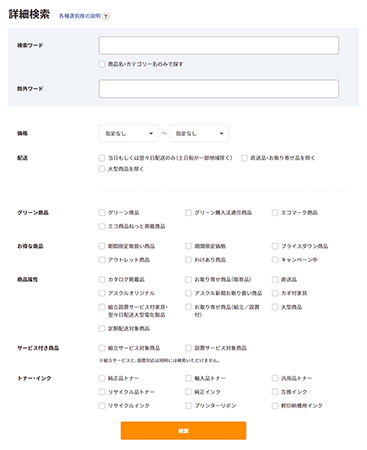
キーワード検索の結果の精度をあげるために詳しい検索条件を設定することができます。
画面上部の検索エリア内の「詳細設定」ボタンをクリックして表示される画面の中にある「もっと詳細に指定する」リンクをクリックすると、検索条件が詳細に設定できる画面が表示されます。
検索キーワードや除外キーワード、価格帯、商品の特徴など、様々な条件を選択して検索してください。
キーワード検索結果の使い方
表示された検索結果をさらに条件で絞り込んだり、表示順を切り替えることができます。
画面左側メニューにある「スペックで絞り込む」から条件を選択すると、絞り込みができます。