







「社内ユーザー」様より依頼されたご注文をとりまとめる方法です。
注文とりまとめ依頼の確認方法について
「社内ユーザー」様から注文依頼がきたら、ご注文依頼メールが送信されるほか、アスクルWebサイトにログインすると画面上にお知らせが表示されます。
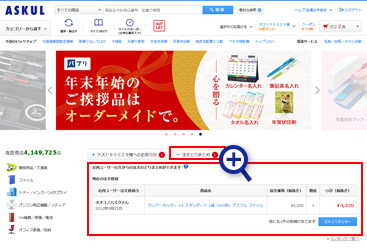
ログイン後のトップ画面で確認できます。
注文とりまとめ方法について
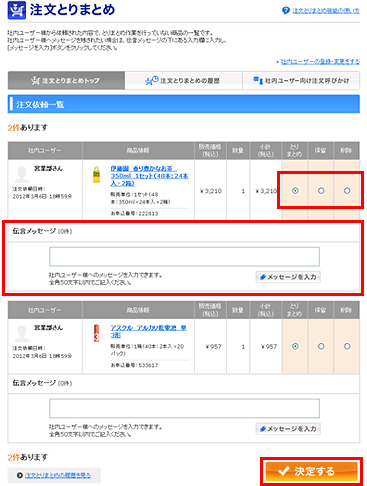
- 「マイページ」を表示していただき[注文とりまとめ]リンク、または依頼がある場合には【依頼を見る】ボタンをクリックください。「注文とりまとめ」画面が表示されます。(ご注文依頼確認メールのURLをクリックして見ることもできます。)
- それぞれの「社内ユーザー」の方からの注文依頼された商品の一覧が表示されます。
- 注文依頼商品の一覧を見て、注文のとりまとめを行ないます。
各商品ごとに、「とりまとめ」「保留」「削除」を選び、最後に【決定する】ボタンをクリックします。 -
社内ユーザー様と伝言メッセージのやり取りができます。メッセージを入力後【メッセージを入力】ボタンをクリックください。メッセージが登録されます。
- ※
- このメッセージを社内ユーザー様は「ご注文依頼状況確認」画面で見ることができるので、返信用にご利用になれます。
- ※
- メッセージは、納品書や請求書には表示されません。
- 【決定する】ボタンをクリックすると、「とりまとめ」を選択した商品がカゴに入ります。(「保留」を選択した商品は注文とりまとめ画面に残り、「削除」を選択した商品は依頼内容が削除されます。)
あとは通常のお買い物の流れと同様です。
ログイン後の「お買い物カゴ」画面で確認できます。
※レジ画面でもご確認いただけます。
注文とりまとめの履歴の見方について
-
「注文とりまとめ」画面の【注文とりまとめの履歴】ボタンをクリックすると【注文とりまとめの履歴】画面が表示され、とりまとめた注文依頼の履歴や注文状況を確認することができます。
- ※
- この履歴情報の保持期間は1年3ヵ月間です。
- とりまとめ履歴を注文依頼期間か社内ユーザー様で絞り込むことができます。
- 社内ユーザー様と伝言メッセージのやり取りが確認できます。
[すべてを見る]リンクをクリックください。
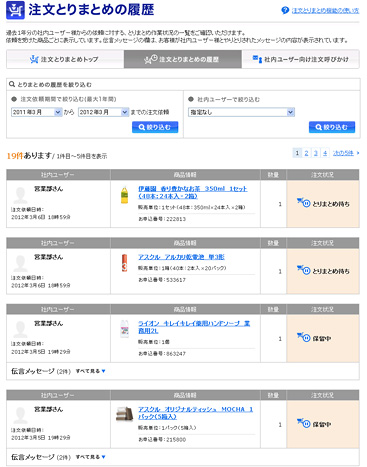
注文依頼状況の見方
| 注文済み | 依頼された商品のご注文をお受けいたしました。注文完了日時を表示しています。 |
|---|---|
| とりまとめ待ち | 社内ユーザー様から注文依頼がきておりますが、まだとりまとめ作業をされていません。 |
| 保留中 | とりまとめ担当者様のカゴの中に入っています。 |
| 依頼削除 | 依頼内容が、とりまとめられずに削除されました。 |
| カゴでの削除 | とりまとめ担当者様がカゴで依頼内容を削除されました。 |
| 注文キャンセル | とりまとめ担当者様がレジで注文をキャンセルされました。 |
| 注文の取消し | とりまとめ担当者様がご注文を取消しました。 |