










アスクルをご利用の際、Webページが読み込まれない、反応しなくなる、突然終了する等、正常に機能しなくなった場合は、以下の方法で問題解決しないか試してみてください。
たとえば以下の症状で問題が起きている場合の解決策を紹介します。
- ・Webページに何も表示されない、ページのコンテンツが一部読み込まれない、それ以外の点で正常に動作しない。
- ・正しいサインイン情報を使っているのに Web ページにサインインできない。
- ・Webページで Cookieの削除やリセットを要求される。
- ・ブラウザの反応が遅い、反応しなくなる、または突然終了する。
- ※ブラウザの仕様は変更される場合があります。最新の情報は各ブラウザの公式サポートページをご覧ください。
- ※お使いの端末の設定により、手順通りに操作できない場合があります。その場合はシステム担当者様へご確認ください。
推奨環境の確認
推奨のブラウザ
アスクルWebサイトを安心・快適にご利用いただくために、以下ブラウザの使用を推奨しております。
- ※
- ご利用になるブラウザは各提供元のサイトより入手ください。
- ※
- セキュリティの観点からお使いのブラウザのバージョンは常に最新版のご利用をおすすめいたします。
Windows :Google Chrome 最新版/Mozilla FireFox 最新版/Microsoft Edge 最新版
macOS :Google Chrome 最新版/Safari 最新版
ブラウザの再起動
起動しているブラウザのすべての画面を閉じ、もう一度ブラウザを起動してください。
スーパーリロード(ページを再読み込みする)
現在表示されているデータキャッシュの影響で正しく表示されていない可能性があります。表示をリフレッシュすることで正しく表示されるか確認ください。
Google Chromeの場合
Shiftキーを押しながらF5キーを押下してください。
Mozilla Firefoxの場合
Ctrlキーを押しながらF5キーを押下してください。
Microsoft Edgeの場合
Shiftキーを押しながらF5キーを押下してください。
広告ブロッカーの無効化
Google Chromeの場合
- 1. 右上の[ ⁝ ]>[設定]をクリックします。
- 2. [プライバシーとセキュリティ]>[サイトの設定]をクリックします。
- 3. [その他のコンテンツの設定]>[煩わしい広告]をクリックします。
- 4. [アクセスしたすべてのサイトであらゆる広告の表示が許可されます]を選択します。
Microsoft Edgeの場合
- 1. 右上の[⋯]>[設定]をクリックします。
- 2. 左メニューの[プライバシー/検索/サービス]をクリックします。
- 3. [サイトのアクセス許可]>[すべてのアクセス許可]をクリックします。
- 4. [ポップアップとリダイレクト]をクリックします。
- 5. [ブロック済み(推奨)]をオフ(白い状態)にします。

ブラウザの拡張機能の無効化
広告ブロック等の拡張機能を追加している場合、サイトが正しく表示されないことがありますので、拡張機能を無効にしてください。
Google Chromeの場合
- 1. 右上の[ ⁝ ]>[拡張機能]>[拡張機能を管理]をクリックします。
- 2. 「すべての拡張機能」の中から拡張機能をオフ(グレーの状態)にします。拡張機能は複数登録されている場合があります。

Mozilla Firefoxの場合
- 1. 右上の[≡]>[拡張機能とテーマ]>[拡張機能]をクリックします。
- 2. 「拡張機能の管理ページ」が表示されます。
- 3. 拡張機能のリストの中から拡張機能をオフ(グレーの状態)にします。拡張機能は複数登録されている場合があります。

Microsoft Edgeの場合
- 1. アドレスバー右側にある
 >[拡張機能の管理]をクリックします。
 - 2. [インストール済の拡張機能]の中から拡張機能をオフ(白い状態)にします。拡張機能は複数登録されている場合があります。

ブラウザで JavaScript を有効にする
アスクルのご利用には、お使いのブラウザでJavascriptを有効にする必要があります。
Google Chromeの場合
Mozilla Firefoxの場合
Microsoft Edgeの場合
- 1. 右上の[⋯]>[設定]をクリックします。
- 2. 左メニューの[プライバシー/検索/サービス]をクリックします。
- 3. [サイトのアクセス許可]>[すべてのアクセス許可]をクリックします。
- 4. [JavaScript]をクリックします。
- 5. [許可(推奨)]をオン(青い状態)にします

ブラウザのキャッシュとCookieのクリア
インターネット一時ファイル(キャッシュ)が破損している、または蓄積されたデータ量が多すぎると正常にご利用になれないことがあります。
キャッシュのクリアを行うと問題が改善する場合があります。
Google Chromeの場合
Mozilla Firefoxの場合
Microsoft Edgeの場合
- 1. 右上の[⋯]>[設定]をクリックします。
- 2. プロファイルの管理画面が開くので、「同期」をクリックします。
- 3. データの同期をオフ(白い状態)にします。
「同期していません」と表示される場合は、本手順は不要です。
手順4に進んでください。
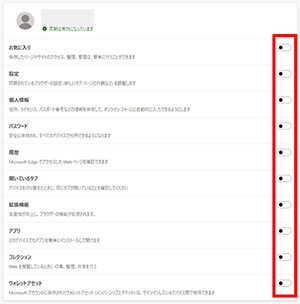
- 4. 左メニューの[プライバシー/検索/サービス]をクリックします。
- 5. [閲覧データをクリア]をクリックします。
- 6. [クリアするデータの選択]をクリックします。
- 7. [すべての時間]を選択し、[閲覧の履歴]、[ダウンロードの履歴]、[Cookieおよびその他の サイトデータ]、[キャッシュされた画像とファイル]にチェックします。
- 8. [今すぐクリア]をクリックします。

Microsoft EdgeのIE互換モードの無効化
Microsoft Edgeをご利用で、正常にご利用になれない場合に、IE互換モードの無効化を行うと問題が改善する場合があります。
- 1. 右上の[⋯]>[設定]をクリックします。
- 2. 左メニューの[規定のブラウザー]をクリックします。
- 3. Internet Explorer モード (IE モード) でサイトの再読み込みを許可を [許可しない] に設定します。
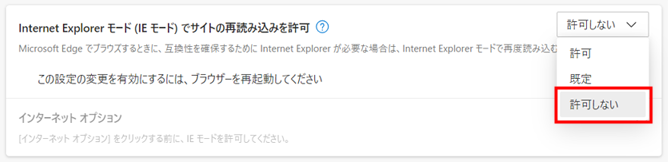
- 4. 「この設定の変更を有効にするには、ブラウザーを再起動してください」が表示されたら [再起動] をクリックします。
ページが開かない場合や正常に機能しない場合の対応方法(Windows)の先頭へ