更新日:2025年2月27日
パソコンのデータ移行のやり方は?外付けストレージで安全に移行する方法



記事をシェアする
パソコンの買い替えやバックアップ時のデータ移行で悩んでいませんか?外付けストレージを利用したデータ移行は、安全かつスムーズで効率的なやり方の一つです。本記事では、外付けストレージの種類やメリット・デメリット、適切なストレージの選び方、また具体的な手順や注意点について解説します。
外付けストレージを使ったパソコンのデータ移行とは?
外付けストレージを使うと、パソコンのデータのバックアップが簡単で、新しいデバイスへの移行が容易です。以下で外付けストレージを使ったデータ移行について詳しく解説します。
データ移行の重要性
データ移行は、システムの更新や統合、新しいプラットフォームへの移行に欠かせない重要なプロセスです。適切に実施すれば、業務の継続性を確保でき、データの整合性と品質を保てます。一方で、データ移行が適切にできないと、個人のデータ損失や作業の中断といったリスクを伴うことになります。データ移行は、日常業務や仕事の効率を支える重要な作業であるため、慎重に行う必要があります。
外付けストレージの種類と特徴
外付けストレージは、データの保存や移行に便利なデバイスで、種類はさまざまです。種類ごとの利点や欠点を理解し、用途に応じて最適なものを選ぶが重要です。以下に各種類の特徴をまとめました。
HDD(ハードディスクドライブ)
HDDは、データを磁気ディスクに書き込むタイプのストレージで、USBケーブルを使ってコンピューターと接続します。
HDDのメリットは、大容量データを低価格で利用できるなど、コストパフォーマンスの高さです。デメリットは、衝撃や振動に弱く、破損のリスクがあることと、SSDに比べ、データアクセス速度が遅いなどがあります。コストを重視して、大量のデータ(動画、画像、音楽など)を保存したい場合にHDDは最適です。
SSD(ソリッドステートドライブ)
SSDは、フラッシュメモリを使用し、物理的に動く部品がないことから高速なデータアクセスを得意とします。アプリケーションの起動やファイルの読み書きが高速で、さらに衝撃に強く、データ破損のリスクの低さが特徴です。デメリットとしては、HDDと比較して容量あたりのコストが高い点です。
SSDは、パソコンゲームや映像制作、大規模データベース操作など、高速なデータアクセスが必要な場合に最適で、衝撃を受けやすいモバイルデバイスにも向いています。
SDカード・USBメモリ
SDカードとUSBメモリは、どちらもフラッシュメモリを使用した小型のストレージデバイスで持ち運びに便利です。耐久性も高く、デバイス間でのデータ転送が簡単なのはSDカード・USBメモリのメリットです。ただし容量が限られており、大容量データの保存には不向きである上、紛失のリスクが高いのはデメリットと言えます。
用途としては、写真や動画、ドキュメントなどをほかのデバイスに転送する際に使われます。また、モバイルデバイスのデータバックアップや追加ストレージとしても利用しやすいです。
パソコンのデータ移行に外付けストレージを使用するメリット
パソコンを買い替える場合、データ移行は避けて通れません。ここでは、外付けストレージを使用するメリットを詳しく解説します。
容量の拡張性と手軽さ
外付けストレージは、選択肢の多さと手軽さが魅力です。用途や予算に応じてさまざまな容量を選べるため、自分にぴったりのものが選べます。特に、内蔵ストレージの増設が難しいノートパソコンでは、外付けストレージを利用することで容量は簡単に拡張できます。
また、コンパクトで軽量なため、持ち運びが便利です。容量が不足したタイミングで、自由に増設できます。必要に応じて拡張シェルフを増設すれば大幅にディスク容量を増やせる点は大きなメリットです。日常のデータ管理を手軽にするために、外付けストレージは欠かせません。
ネット環境を必要としない安心感
外付けストレージはクラウドストレージと異なり、インターネット環境に左右されず、データ転送時に通信容量を消費しません。ネットワーク障害やデータ漏えいのリスクを最小限に抑え、安全にデータを移行・保存できます。
大容量データの高速転送や低コストでのバックアップ、複数機器間でのデータ移行に適しており、パソコン紛失時のリスクも軽減します。機密情報や大容量ファイルの移行も安心して行えます。
パソコン間のデータ移行に最適な理由
外付けストレージは、異なるOSやプラットフォーム間でもデータの移行が容易に行えるため、非常に便利です。USB接続などの普遍的なインターフェースを採用しており、どのパソコンでも即座に利用可能で、特別な設定を必要としません。
また、文書や写真・動画などの大量のデータを高速で安定して移行できるため、特に大容量データを扱う際に大きな利点があります。このため、パソコンのバックアップや写真・動画の閲覧時に短い待ち時間で作業を行え、速度の向上を実感できます。
パソコンのデータ移行に外付けストレージを使用するデメリット
外付けストレージを使用するにはいくつかのデメリットがあります。以下で詳しく解説します。
デバイスの故障リスク
外付けストレージは、物理的な損傷や突然の故障のリスクがあります。特に、耐久性の低いデバイスを使用すると、データ損失の可能性が高まり危険です。
外付けストレージは、多くの人に利用されており、故障の事例も多く見られます。利用中に不注意でケーブルを引っ掛けて本体を倒し、衝撃により故障することがあります。ハードディスク内部のプラッタや磁気ヘッドが損傷すると、データを読み書きできなくなるため、特にデータ転送中に衝撃を与えることは、故障のリスクが高まるため注意が必要です。
転送速度の制限
外付けストレージのデータ移行速度は、接続規格やストレージの速度に左右されます。例えば、HDDは速度が遅いため、大容量データの移行には時間がかかることがあります。一方、SSDは高速ですが、価格が高くなる傾向です。
また、接続規格によっても速度が異なり、SATA接続の場合、最大速度は6.0Gbpsですが、実効速度は600MB/秒程度。PCIe3.0では32Gbpsの速度が出ますが、実効速度は約3.94GB/秒です。USB接続も速度に影響を与え、USB3.0以降の規格では高い転送速度が期待できます。
このように、ストレージと接続規格の選択は、速度とコストのバランスを考慮することが重要です。
外付けストレージでパソコンのデータを移行する準備
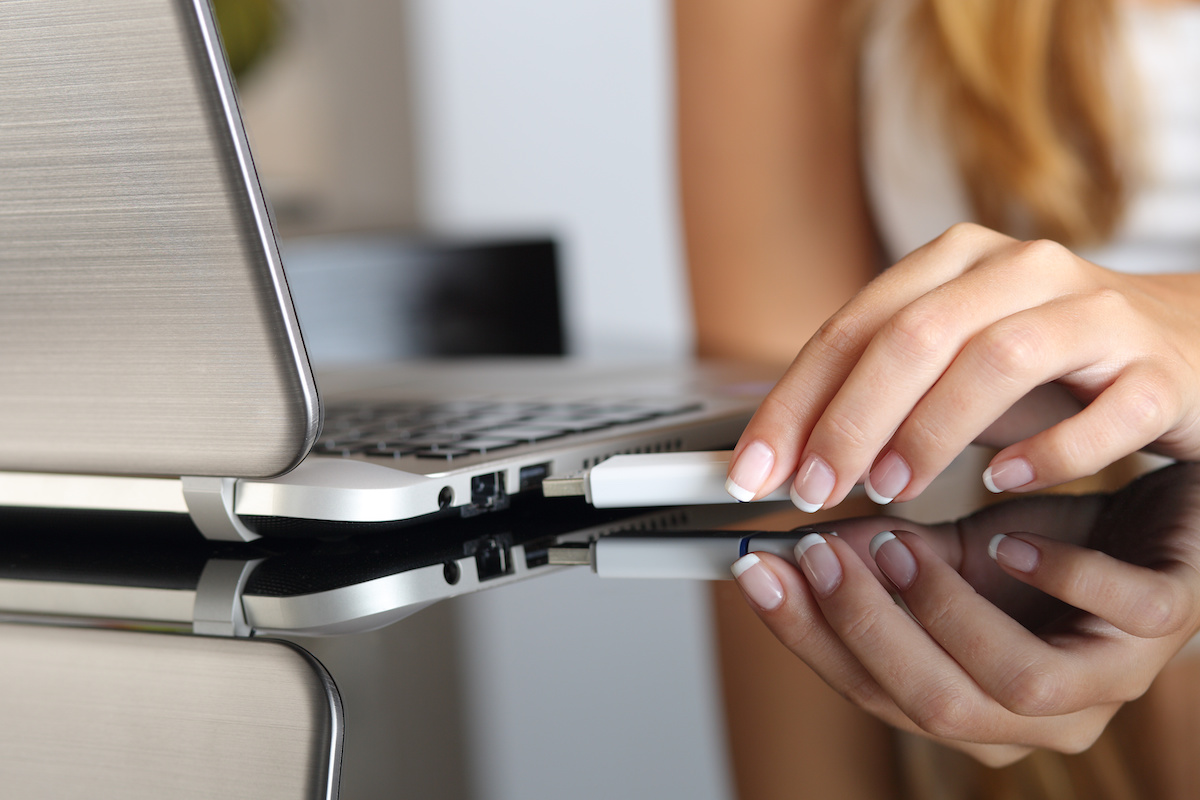
パソコンの買い替えや修理の際、大切なデータを守るために外付けストレージへの移行は欠かせません。しかし、ただ闇雲にファイルをコピーするだけでは不十分です。効率的かつ安全なデータ移行には、適切な準備が必要です。ここでは、データ移行を適切に進める準備について解説します。
必要なストレージの選び方
外付けストレージを選ぶ際には、用途や移行データの規模を考慮することが重要です。まず、必要な容量を確認しましょう。動画や写真などの大容量データを扱う場合は、大容量のストレージが必要です。
また、速度も重要です。高速なデータ転送を求めるなら、SSDが適していますが、価格は高くなります。HDDはコストパフォーマンスに優れますが、速度が遅いため注意が必要です。互換性も確認し、使用するデバイスに対応しているかを確認します。
さらに、耐久性や信頼性も確認しましょう。特に重要なデータを保存する場合は、信頼性の高い製品を選ばなければなりません。最後に、予算に合った製品選びも重要です。価格、速度、容量、耐久性のバランスを考えて最適な外付けストレージを選んでください。
容量と接続方式の確認ポイント
データ移行に適した容量と接続方式を検討することが重要です。保存するデータの種類や量に応じて、500GBから20TBまでの幅広い選択肢があります。将来的なデータ増加を見越して、余裕のある容量を選びましょう。
また、接続方式の違いにも注意が必要です。USB 3.0やThunderboltなどの接続方式は、データ転送速度や互換性に大きな影響を与えます。例えば、USB 3.0は広く普及しており、高速なデータ転送が可能ですが、Thunderboltはさらに高い速度と拡張性を提供します。用途に応じて最適な接続方式を選択し、ストレスのないデータ移行を実現しましょう。
安全なデータ移行のためのバックアップ手順
データ移行時のトラブルに備え、事前にデータをバックアップすることが重要です。以下のステップにしたがって進めてください。
- データ選定:必要なデータをリスト化し、優先度を設定する
- 方法選択:外部ストレージを活用する
- 実施:データをコピーし整理する
- 確認:保存内容をチェックする
- 復元テスト:問題なく復元できるか事前に確認する
これらの手順を守ることで、安全で確実なデータ移行が可能になります。
外付けストレージを使ったパソコンのデータ移行手順
外付けストレージを使えば、手軽にデータを移行できます。以下では、データ移行の手順をわかりやすく解説します。
【手順1】移行元のパソコンでデータを整理
データ移行をはじめる前に、移行元のパソコンで不要なファイルを整理します。まず、古い文書や重複ファイルを削除し、デスクトップ上のアイコンやフォルダを分類しましょう。
その後、CCleanerやDuplicate File Finderなどの整理ツールを活用すると、作業を効率的に進められます。この手順を踏むと移行作業がスムーズです。
【手順2】外付けストレージにデータをコピー
まず、整理したデータを1カ所にまとめましょう。その後、外付けストレージをコンピューターに接続し、デバイスが認識されるのを確認します。
次に、ファイルエクスプローラーを開いて外付けストレージのアイコンをクリックします。まとめたデータを選択し、右クリックメニューから「コピー」を選びます。続いて、外付けストレージ内の保存先フォルダを指定し、右クリックして「貼り付け」を選択してください。これでデータが安全に保存されます。
【手順3】移行先のパソコンでデータを取り込む
外付けストレージを移行先のパソコンに接続し、デバイスが認識されるのを確認します。次に、ファイルエクスプローラーを開いて外付けストレージのアイコンをクリックします。その中からインポートするデータを選択後、右クリックして「コピー」を選びます。
その後、移行先のパソコンで保存先の適切なフォルダを開き、右クリックで「貼り付け」を選択してください。これでデータのインポートが完了します。
【注意点】データ破損を防ぐコツ
データ破損を防ぐためには、以下のポイントを押さえることが重要です。 まず、外部デバイスを取り外す際は、必ず安全な取り外し手順を実行し、データの書き込み中に取り外さないよう注意しましょう。
また、データのコピーや移動を行う際は、重要度の高いファイルから優先的に処理し、バックアップを定期的に作成することが推奨されます。
さらに、信頼性の高いウイルス対策ソフトを使用し、システムの安全性を維持することも大切です。 これらの対策を実施することで、データ破損のリスクを大幅に減らせます。
パソコンのデータ移行時に気を付けるポイント

パソコンのデータ移行は重要な作業です。手順を誤るとデータを失うリスクがあるため、以下で注意点や安全な方法を解説します。
移行後のデータの整合性チェック
データ移行後の整合性チェックは、移行が正確に行われたかを確認するための重要な手順です。まず、移行元と移行先のデータ量を比較し、一致しているかを確認します。
次に、サンプルデータを用いて、データの内容や形式が同一であるかを検証します。さらに、データベースを使用している場合は、参照整合性や制約条件が保持されているかの確認も必要です。これらの手順を実施することで、データ移行の精度を高め、トラブルを未然に防げます。
外付けストレージのウイルスチェック
ウイルスを検出し駆除するには、信頼できるアンチウイルスソフトでストレージ全体をスキャンし、脅威を隔離または削除します。定期的なスキャンを行い、さらに疑わしいファイルを開かないことが重要です。また、バックアップを取っておくことで、感染時のデータ損失を防げます。
大量データ移行時の負荷と時間管理
大量データ移行時の負荷軽減と時間管理の最適化には、転送速度の最大化と分割転送の活用が重要です。高速ネットワーク接続や最新の転送プロトコルを使用することで転送時間を短縮できます。
また、データを小さなチャンクに分けて並行処理を行うことで、システムの負荷を分散し、全体の効率を高められます。この方法により、移行作業がスムーズに進み、時間とリソースを有効に活用可能です。
まとめ
外付けストレージを利用したパソコンのデータ移行は、手軽で安全な方法です。ただし、ストレージの種類にはそれぞれメリットとデメリットがあり、適切な選択と準備が重要です。移行手順を守り、事前にバックアップやウイルスチェックを行うことで、データの破損リスクを抑えたデータ移行が可能となります。
外付けHDD(ハードディスク)の人気売れ筋ランキング


外付けHDD 6TB ポータブル バッファロー HD-LE6U3-BB 1台
販売価格(税抜き)
¥29,180


HDD 外付けハードディスク ファンレス静音設計 ブラック ELD-HTV エレコム
販売価格(税抜き)
¥16,280~


バッファロー 外付けHDD 4TB HD-LE4U3-BB USB3.2(Gen.1)対応 ブラック 1台
販売価格(税抜き)
¥22,580


記事をシェアする