更新日:2025年5月15日
タブレット用キーボードのメリットと選び方、接続方法



記事をシェアする
タブレットをビジネスで利用する場合、キーボードを利用すると便利です。この記事ではタブレット用キーボードのメリットや選び方、キーボードが認識されない場合の対処法などについて解説します。選び方については接続方法やキーボード配列、電源方式など、確認ポイントについても紹介していますので、ぜひ参考にしてください。
タブレットには専用キーボードがおすすめ!メリットを紹介
作業効率が大幅にアップする
タブレットでのタップやフリック入力は、慣れていないと打ち込みにくく、入力ミスも起こりがちです。普段のメールなどではさほど不便を感じなくても、業務で大量の文章や数値の入力が必要な場合は、タップやフリック入力では作業効率が下がってしまいます。
専用キーボードを使用すれば、ノートパソコンと同様にローマ字入力やかな入力が可能です。そのため入力時のスピードを落とすことなく、効率的に作業が進められます。
ノートパソコンのように使用できる
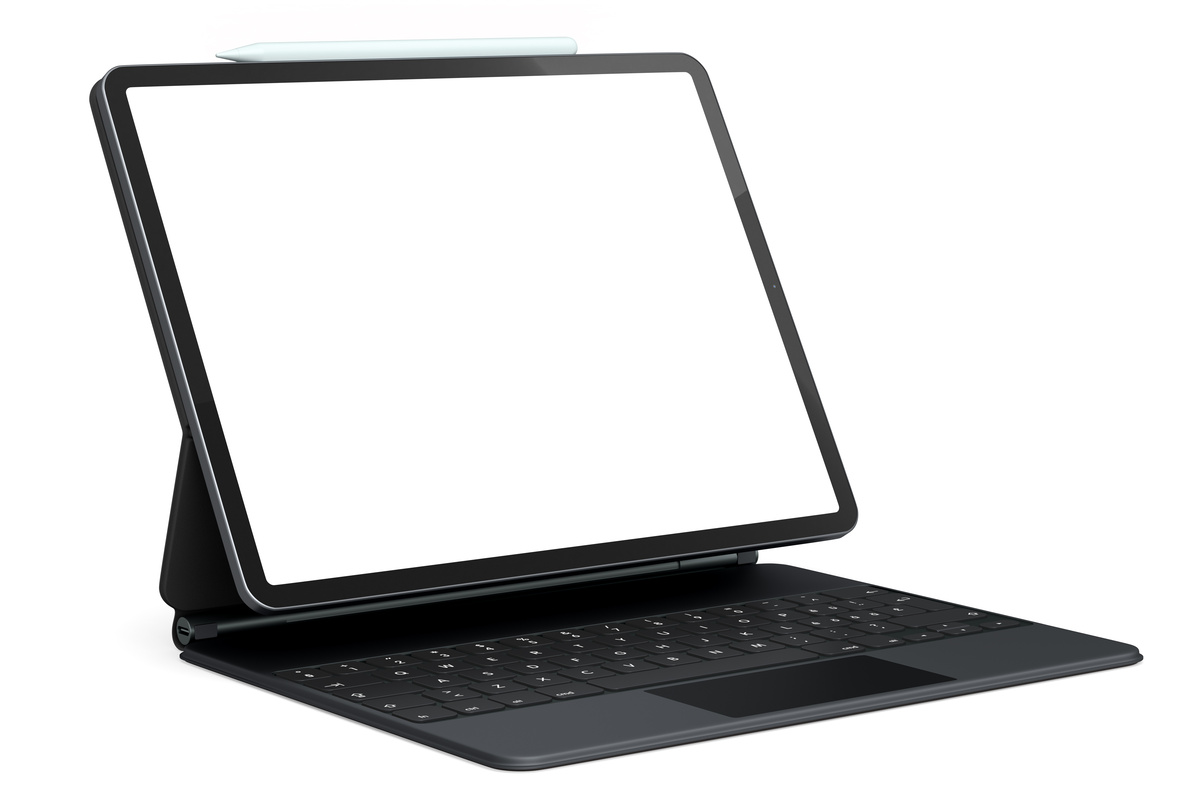
タブレット用キーボードのもうひとつの利点は、タブレットをスタンドなどで立てることで、ノートパソコンと同様に使えることです。タブレットの中にはマウスもつなげられるものもあり、マウスとキーボードを併用すれば、さらにパソコンに近い環境で作業ができます。
タブレットはノートパソコンよりも軽量でコンパクトなので、キーボードとあわせても持ち運びやすいのも利点です。キーボードが不要なときは外してタブレットにするなど、使い分けることでより利便性が高まります。
タブレット用キーボードの4つの選び方
タブレットを選ぶ際、何に重きを置くかは方によって違いますが、接続方法やカバー機能、キー配列や電源方式は、ぜひチェックしておきたいポイントです。
1. 接続方法で選ぶ
接続方法には有線方式と無線方式の2種類があります。
有線方式
有線方式は物理的にケーブルで接続しているので安定性があり、遅延が少ないのがメリットです。無線方式のように充電切れや電池切れの心配もありません。ただ、ケーブルがあるため置ける範囲が限定され、デスク周りもケーブルがある分雑然とするのがデメリットです。
タブレット用キーボードのコネクターは、ほとんどがUSB接続です。USB接続にはType-CとType-Aの2種類がありますが、現在、流通しているタブレットはType-Cのコネクターが主流です。そのためType-Cのキーボードならそのまま接続するだけで使用できます。
しかし、一部のタブレットはType-Aを採用しているので、その場合はType-Aのコネクターを持つキーボードを選びましょう。もしType-AのタブレットにType-Cのキーボードをつなぎたい場合は(または逆の状況でも)、変換アダプターが必要になります。
無線方式(Bluetooth方式)
もうひとつは、Bluetoothを使った無線での接続方式です。キーボードとタブレットのペアリング設定を行うだけですぐに使え、有線のように置く場所も限定されないのがメリットです。USB接続のジャックを占有しないため、マウスなど複数のデバイスを同時に使えます。デスク周りをすっきりした状態に保ちたい方や、外出先でキーボードを使う機会が多い方におすすめです。
ただし、有線に比べて遅延が多く、キーボードの周辺に別の無線デバイスがあると干渉する可能性があります。また、Wi-Fiにも干渉する場合があり、通信が不安定になりやすいデメリットがあります。さらに、無線キーボードは充電式または電池式のため、充電したり電池を替えたりする手間がかかり、電池切れの心配があるのも難点です。
2. カバー機能で選ぶ
タブレット用のキーボードには、単体で販売されているもののほか、カバーが一体型になったものもあります。カバー一体型なら、キーボードとタブレットを同時に保護できます。持ち運びやすいので、外出先で使用する機会が多い方にはおすすめです。
カバーにスタンド機能が付いたものや、キーボード本体にタブレットが立てられるスタンドが付いたものもあり、ノートパソコンのように使用可能です。折りたたみ式のキーボードもあり、持ち運ぶ際はコンパクトでありながら、使用する際は通常のパソコンのような感覚で入力できます。
3. キー配列で選ぶ
キーボードを選ぶ上では、キー配列も重要です。日本で使用されているキーボードは、主に日本語配列と英語配列の2種類です。また、タッチパットやテンキーが搭載されているものもあります。
日本語配列
日本語配列とは、普段事務用で使っているパソコンと同様のキーボードです。「JIS配列」とも呼ばれます。「変換」「全角/半角」「カタカナ/ひらがな/ローマ字」といった日本語配列独自のキーが配置されており、ローマ字入力だけでなく、かな入力も可能です。普段日本語配列のキーボードを使っている方は、違和感なく打てるため使いやすいでしょう。
英語配列
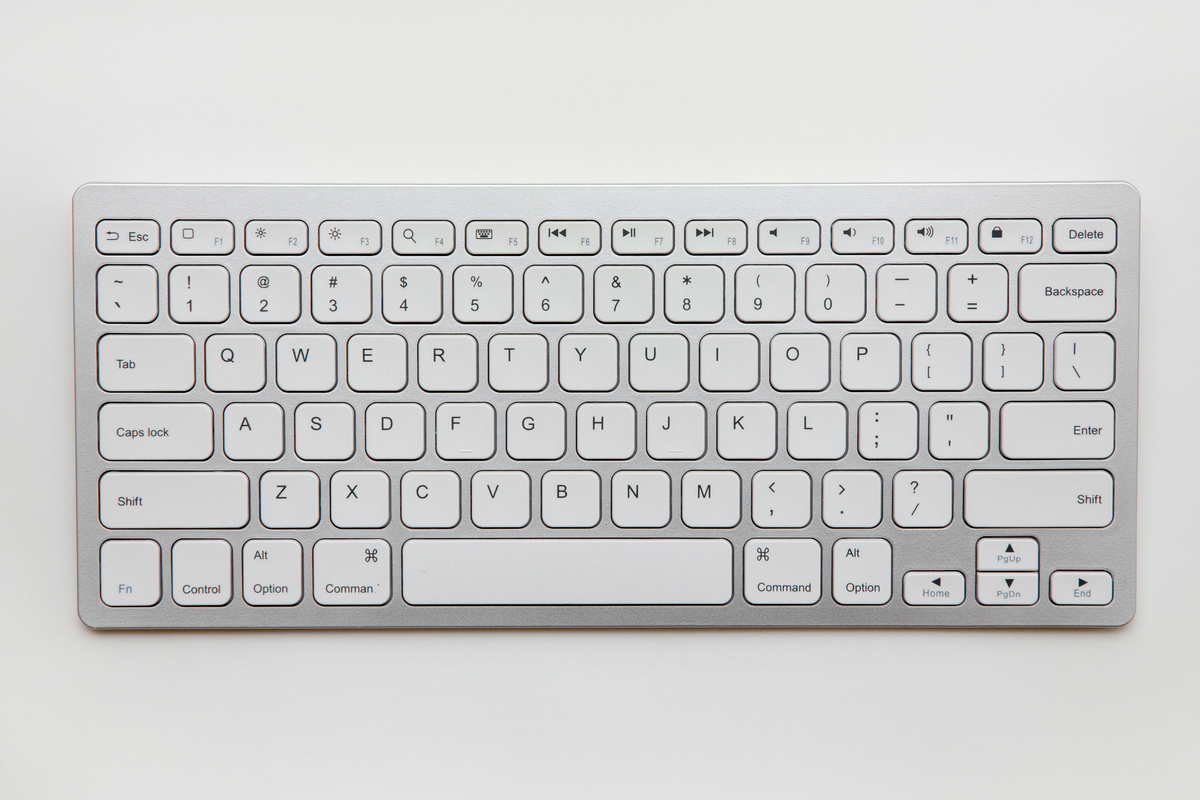
英語配列とは英語入力のために最適化された、世界標準規格のキーボードです。「US配列」とも呼ばれています。英語圏では主流のキーボードなので、英語での文章入力が多い仕事や、プログラミングなどには適しています。日本語入力も可能です。
日本語配列にしかない「変換」や「全角/半角」などのキーがない分、キーボードがコンパクトにまとまっているのも利点です。日本語配列のようにキーボードのボタンにアルファベットと英語が併記されておらず、英語のみなので、見た目もすっきりしています。
英語配列のエンターキーは日本語配列のように鉤型ではなく、横長になっているものが多いです。そのためホームポジションを崩さないまま右手の小指が届き、効率よく入力できます。
ただ、日本語配列とは記号の位置などが一部異なるため、日本語配列に慣れた方には使いづらいかもしれません。一般的な事務用途で使用するなら、日本語配列の方が適している場合もあります。
4. 電源方式で選ぶ
Bluetooth対応のワイヤレス方式なら、バッテリー内蔵のUSB充電式と乾電池式の2つのタイプがあります。そのほかに、タブレットメーカーの純正キーボードは、本体供給型を採用しているものも多いです。
USB充電(バッテリー内蔵型)
キーボードにバッテリーが内蔵されており、USBポートや充電用ケーブルなどを用いて充電するタイプです。乾電池式のように電池を頻繁に買い換える必要がないため、コストパフォーマンスにすぐれています。
一方、充電が切れると使えなくなるため、外出先で長時間使用する場合は、モバイルバッテリーなどを持ち歩く必要があります。また、いったん充電が切れるとフル充電までに時間がかかり、すぐに使えなくなる場合があります。
外出先で使用することが多い方は、購入前に連続使用時間を確認し、できるだけバッテリーの持ち時間が長いものを選ぶとよいでしょう。
乾電池
キーボードに乾電池を入れて使用するタイプです。乾電池がなくなると買い換えなければならないのでコストがかかりますが、充電式よりは電池が長持ちし、電池を交換すればすぐに使用できるメリットがあります。
また、持ち運びの際も交換用の乾電池だけを携帯しておけばいいので手軽です。バッテリーの経年劣化もないため、キーボード自体の寿命も長くなります。ただ電池を入れる分、キーボードの本体が重くなるのはデメリットです。
本体供給型
上記のほかに、タブレット本体から電源を供給する「本体供給型」と呼ばれるものもあります。
例えばAppleのiPadの一部は「Smart Connector(スマートコネクター)」と呼ばれる、マグネットで接続するポゴピン端子が搭載されています。専用の「Smart Keyboard(スマートキーボード)」をこの端子で接続することにより、キーボードの電源を入れたり、Bluetoothのようにペアリング設定を行ったりしなくても、すぐにキーボードを使用できます。
MicrosoftのSurfaceシリーズや、一部のAndroidタブレット用のキーボードでも、マグネット接続のポゴピン方式に対応しているものがあります。特にタブレットメーカーが販売している純正品のキーボードは本体供給型の製品も多いので、購入の際は対応機種などをよく確認しましょう。
その他、純正品以外のAndroidタブレット用キーボードの中には、「OTG接続(USB On-The-Go接続)」を採用した本体供給型の機種もあります。従来のUSB規格はパソコン側をホストにして、USB機器をコントロールする仕組みになっています。
しかしOTG接続ではUSB周辺機器にホストの役割を与えることで、パソコンを介さず直接USB機器どうしをつなぐことが可能です。それにより、キーボードに電池が入っていなくても、USBのケーブルをつなぐだけで本体からの電源供給が行えます。しかしOTG接続に対応している機種は少ないので、購入の際は対応機種かどうかよく確認しましょう。
タブレットのキーボードが反応しないときの対処法
キーボードのバッテリーの有無を確認する
充電切れや電池切れの場合、どのようなサインが出るかはキーボードの種類により違いますが、赤いランプが点灯したり、電源ランプがつかなくなったりします。
またBluetooth接続の場合は、ウィジェットやBluetoothデバイスの設定画面から電池残量を確認できます。電池残量が減っている場合は電池を替えたり、充電したりしてキーボードが反応するか試してみましょう。
タブレット単体とキーボードの接続状態を確認する
Bluetooth接続の場合、ペアリングの設定をしていてもまれに接続が途中で切れる場合があります。まずは設定画面を開き、キーボードとのペアリングが解除されていないか確認しましょう。画面上でペアリングが有効になっていたとしても、一度登録を解除して再接続を試みてください。キーボードが再び反応するようになる場合があります。
また、iPadのスマートコネクターのようにマグネット接続や、OTG接続のキーボードの場合、接続端子が汚れていたり埃が付いていたりすると、うまく反応しないことがあります。その場合は、一度乾いた布などで接続部分を優しく拭いてみてから、再度端子をつないで接続を試みてください。
キーボードやタブレット本体を再起動する
上記2つの対策を行っても反応しない場合、キーボードデバイスがうまく認識されていないか、キーボードアプリケーションが不具合を起こしているかもしれません。また、ほかのアプリケーションと干渉を起こしている可能性もあります。
一度、キーボードデバイスを無効にした上でキーボードを抜き、再接続してキーボードやタブレット本体を再起動してみましょう。
それでも認識しないようであれば、アプリケーションやOSに問題があるかもしれません。タブレット側のOSやアプリケーションのバージョンが古いままなら、最新のバージョンに更新しましょう。アプリケーションの場合は、一度アンインストールしてから、インストールし直してみるのもひとつの方法です。
上記の方法を全て試しても反応しなければ、タブレットかキーボードが壊れている可能性もあります。保証期間内であれば無償で修理してもらえる場合もあるので、購入店舗やメーカーに問い合わせてみましょう。
まとめ
タブレット用キーボードを使うと、ノートパソコンのように使い勝手がよく、作業効率が上がります。キーボードには、日本語配列や英語配列、有線やワイヤレス、電池式や充電式など、さまざまなバリエーションがあります。それぞれのメリットやデメリットを比較し、用途に応じたものを選びましょう。
記事をシェアする
あわせて読みたい!関連&新着記事
トラックボールマウスとは?特徴やメリット、おすすめの使い方を紹介