更新日:2024年11月28日
SSDとは? HDDとの違いや性能・選び方を徹底解説



記事をシェアする
SSDは、HDDと同様にデータを保存するための記憶装置ですが、フラッシュメモリを使用しており、高速なデータの読み書きが可能です。本記事では、SSDの特徴、メリットとデメリット、主な規格、容量の選び方、さらには認識されない場合の対処法について解説します。
SSDとは
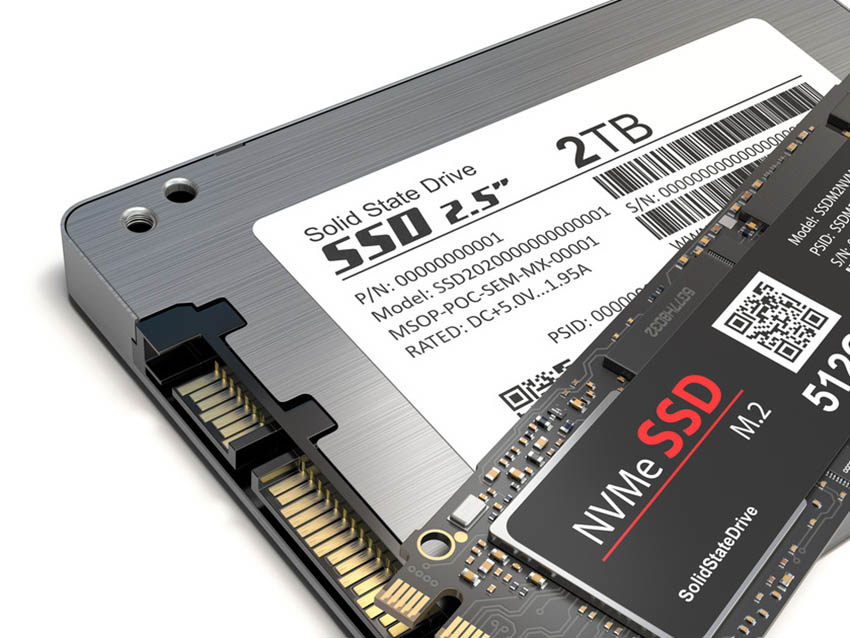
SSDとは「Solid State Drive(ソリッド・ステート・ドライブ)」の略称で、HDD(ハード・ディスク・ドライブ)などと同様にデータを保存するための記憶装置です。フラッシュメモリを使用しており、USBメモリやSDカードと同じ仕組みでありながら、より高速なデータの読み書きを実現しています。パソコンやアプリケーションの起動が非常に速くなります。
SSDは電気的操作のみで動作するため、動作音がほぼなく、静音性が高いことが特長です。さらに衝撃に強く、耐久性にも優れます。形状やサイズは規格によって異なり、2.5インチのものからM.2タイプのものまで、さまざまなものがあるため、多様なデバイスに対応できる柔軟性もあります。SSDが普及したことにより、データの保存やアクセスがより効率的になりました。
HDDとの違い
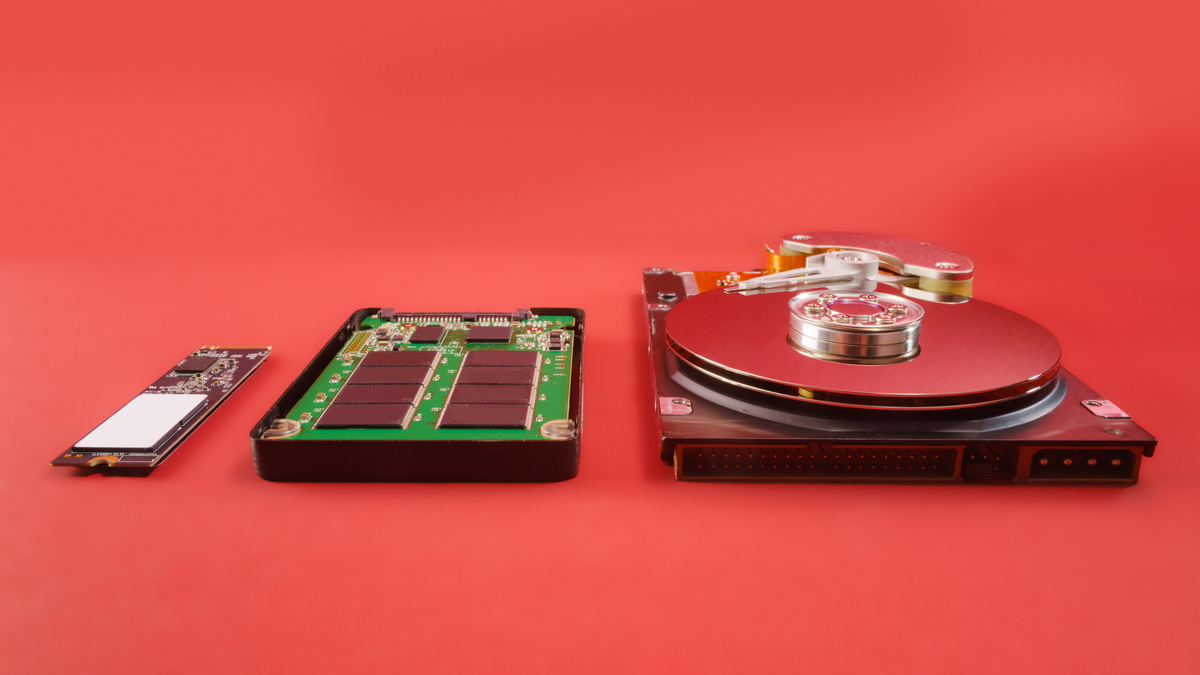
HDDとSSDとでは、データ保存の仕組みが異なります。HDDは、回転する磁気ディスクに磁気ヘッドでデータを読み書きするため、機械的な動作が必要です。一方、SSDではフラッシュメモリを使用し、電気的操作のみでデータを読み書きします。上述した通り、動作音がほとんどありません。
HDDの容量は、一般的に500GBから2TB程度までです。HDDは回転速度によって性能が異なるものの、物理的な制約がないSSDは、一般的にHDDよりも高速です。特に、パソコンの起動やアプリケーションの読み込み速度において、SSDはHDDに比べて大幅に優れています。
さらに、上述したようにSSDは衝撃に強く、耐久性が高いことから、ノートパソコンや外付けストレージとしても広く利用されています。
SSDのメリット
SSDの主なメリットとして、以下が挙げられます。
- 読み込みや起動時間が短い
- 少ない消費電力で済む
- 静音性が優れている
読み込みや起動時間が短い
大きなメリットのひとつは、読み込みや起動時間が非常に短いことです。物理的な移動が不要で、データの読み書きが瞬時に行われるため、パソコンの起動時間が大幅に短縮されます。例えば、HDDを使用した場合、パソコンの起動に1分以上かかることがありますが、SSDであれば数十秒で起動します。
さらに、SSDは機械部品をもたず、HDDよりも高速に大容量データを処理できるため、性能が要求されるパソコンに多く採用されています。特に、ゲームや動画編集などの高負荷な作業を行う場合、SSDの高速なデータ処理能力が大いに役立ちます。
少ない消費電力で済む
消費電力が少ないこともメリットのひとつです。HDDに比べて消費電力が少なく、省エネ効果があります。SSDには機械的な可動部分がなく、全ての処理が電気的に行われるためです。HDDは、回転する磁気ディスクと磁気ヘッドを使用してデータを読み書きするため、動作中に多くの電力を消費しますが、SSDにはそのような機械的な動作は不要です。
SSDは、内蔵型でも外付け型でも省電力性が高く、特にノートパソコンやタブレットなどのモバイル機器では、バッテリーの持続時間が延び、より長時間の使用が可能になります。省エネを重視するユーザーや、バッテリー駆動のデバイスを多用するユーザーにとって、SSDは非常に魅力的な選択肢となります。
静音性が優れている
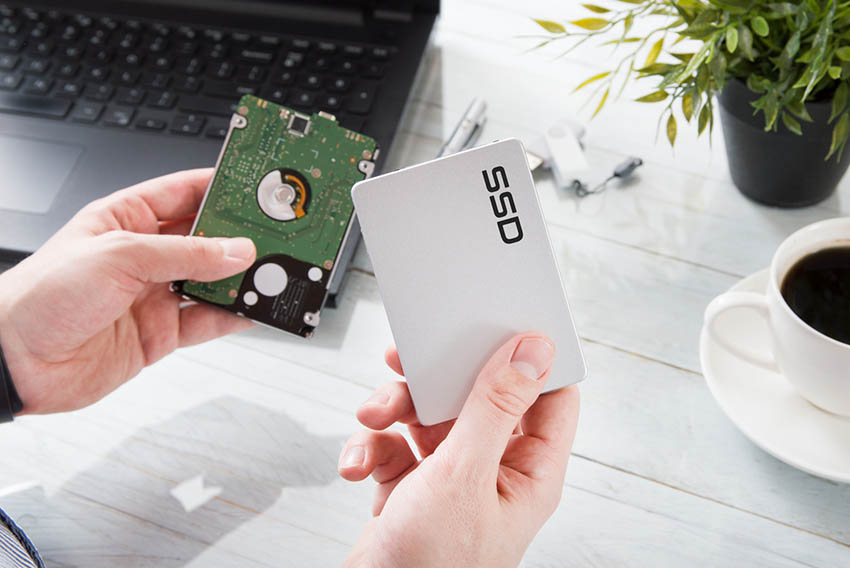
SSDはフラッシュメモリに直接データを書き込むため、動作音がほとんどありません。これに対して、HDDは磁気ディスクを使用してデータを保存するため、ディスクの回転音や機械音が発生します。そのため、静かな環境で作業を行いたい場合や、騒音を避けたい場合には、SSDの静音性が非常に有効です。
SSDのデメリット
メリットの多いSSDですが、以下のようなデメリットもあります。
- 価格が高い
- 寿命がある
- 容量が少ない
価格が高い
SSDは、性能の高さから多くのユーザーに支持されていますが、価格が高いというデメリットがあります。日本国内で初めてリテール品が発売された2014年当時に比べれば、価格は大幅に下がりましたが、それでもHDDと比較すると依然として割高感はあります。特に大容量モデルになると、価格差は顕著です。
例えば、1TB前後のSSDは比較的リーズナブルになってきましたが、4TBやそれ以上の大容量モデルはまだ高価格帯にあります。大量のデータを保存する必要があるユーザーにとっては、コスト面での負担がネックでしょう。
価格が高い理由のひとつは、フラッシュメモリの製造コストがHDDの磁気ディスクに比べて高いためです。また、SSDには高速なデータ転送速度や耐衝撃性、省電力性など多くのメリットがありますが、これらの利点が価格に反映されている可能性があります。
寿命がある
SSDはフラッシュメモリを使用する都合、データの書き込みによって絶縁体が消耗するため、使用回数が増えると劣化が進みます。特に、データの書き込みが頻繁に行われると、寿命が短くなる傾向があります(この点はHDDと同様)。
SSDの寿命に関するもうひとつの問題は、少しずつ劣化するのではなく、突然故障するように見えることです。内部のフラッシュメモリが限界に達すると、急にデータの読み書きができなくなるためです。このため、予期せぬタイミングでデータが失われるリスクがあります。
しかし、毎日大量のデータを書き込まなければ、SSDがHDDよりも早く故障するとは限りません。一般的な使用環境では、SSDの寿命は5年程度とされており、適切に管理すれば長期間使用することが可能です。
容量が少ない
SSDはデータを直接上書きできないため、大きなデータを保存する際には容量が不足しがちです。これは、SSDがデータを一度削除してから新しいデータを書き込むためです。このプロセスによって、SSDの空き容量が早く減少し、大容量のデータを効率的に保存することが難しくなります。
さらに上述した通り、SSDの価格はHDDと比べて高く、同じ価格で提供される容量が少ないことも問題です。例えば、HDDでは1TBの容量が一般的ですが、SSDで同じ価格帯の製品を探すと500GB程度の容量しかない、といったこともあり、単位容量あたりの価格比でSSDはHDDに劣っています。
SSDの主な規格
SSDには、フォームファクタ(形状)、インターフェース(接続規格)、ソケット形状にそれぞれ複数の規格に準拠した製品が存在します。ここでは、フォームファクタ規格のひとつである「M.2」と、フォームファクタとインターフェースとの組み合わせである「2.5インチ SATA」、さらに外付けSSDで使用される主なUSB規格について解説します。
M.2
M.2は、短冊形の基板に半導体が貼り付けられたコンパクトなSSD規格です。特に、ノートパソコンや小型デバイス向けに設計されており、マザーボードに直接取り付けられます。
M.2(旧NGFF:Next Generation Form Factor)には、主にNVMe(Non-Volatile Memory Express)とSATA(Serial Advanced Technology Attachment)との2種類があり、それぞれ異なる特徴があります。
NVMeはPCIeインターフェースを使用し、非常に高速にデータ転送を行えますが、その分発熱が多くなるため、ヒートシンクなどの熱対策が必要です。一方、SATAは従来のSATAインターフェースを使用し、NVMeほど高速ではありませんが、発熱が少なく、安定した動作が期待できます。
端子にはB key、M key、B&M keyの3種類が、またサイズには縦と横との長さの組み合わせによって複数の種類が存在しますが、現在主流となっているのは、幅22mm×長さ80mmのType 2280です。
2.5インチ SATA
2.5インチSATAのSSDは、パソコンのストレージをアップグレードする際に便利かつ手軽な選択肢です。HDDと同じケーブルで接続できるため、M.2スロットがないパソコンでも簡単に交換でき、古いパソコンでも手軽にSSDの高速性能を享受できます。
NVMeのM.2 SSDに比べると、転送速度には劣りますが、その分、価格が手頃で、特に古いパソコンへの導入には適しています。例えば、HDDからSATA SSDに換装することで、起動時間やアプリケーションの動作速度の大幅な改善が期待できます。さらに、SATA SSDは耐久性が高く、衝撃にも強いため、データの安全性も向上します。
外付けSSDのUSB規格
外付けSSDは、USBメモリと同じくらいコンパクトで、USBコネクターに直接差し込めるほど小さく、容量は数百GBのものもあります。外付けSSDのUSBには、主にType-AとType-Cの2種類のコネクターが存在します。
Type-Aは、従来のUSBポートに対応しており、多くのパソコンやデバイスで広く使用されています。約5mm×約12mmの長方形で、差し込む際に端子の上下を確認する必要があります。
一方、新しい規格であるType-Cは、リバーシブルデザインによりどちらの向きでも差し込みが可能で、転送速度も高速です。USB 3.1やUSB 3.2規格に対応したType-Cは、データ転送速度が非常に速く、大容量ファイルも短時間で転送できます。また、Type-Cは電力供給能力が高く、最大100Wの電源供給が可能です。さらに近年では、最大240Wの給電力をもつモデルも登場しています。
SSDは物理的な動作がないため、サイズを小さくでき、驚くほどコンパクトな大容量の製品もあります。見た目はUSBメモリと変わらないものも発売されています。
SSDの容量と選び方
ここでは容量と選び方を、120GB~128GB、240GB~256GB、480GB~512GB、960GB~1TBの4パターンに分けて解説します。
120GB~128GB
OS専用の起動ドライブとして適しています。この容量は、WindowsやmacOSなどのオペレーティングシステムをインストールするのに十分で、システムの起動時間やアプリケーションの読み込み速度を大幅に向上させます。日常的な使用(書類作成、Web閲覧、メールの送受信など)にも十分な容量で、一般的なビジネス用途や家庭での利用に最適です。
ただし、データが増えた場合には、120GB~128GBでは不足することがあります。その場合は、外付けストレージやクラウドサービスを活用することで対応できます。
240GB~256GB
ライトユーザー向けの容量で、ビジネスやプライベートの一般的な使用に適しています。120GB~128GB同様、Webの閲覧、メールの送受信などに加え、プレゼン資料の作成、レポート作成、表計算などの軽いデスクワークにも適しています。Officeソフトの使用が中心であれば、この容量のSSDで十分です。
容量が足りなくなった場合は、外付けストレージやクラウドサービスの利用をおすすめします。
480GB~512GB
Web制作やDTPなどのクリエイティブ系の作業に適しています。これらの作業は大容量のデータを頻繁に扱うため、SSDの高速な読み書き速度が大いに役立ちます。SSDはHDDに比べて耐衝撃性が高く、静音性にも優れているため、作業環境を快適に保てます。
画像データや動画ファイルなどの大容量データが増えることを考えれば、外付けストレージとの併用が推奨されます。
960GB~1TB
動画や画像の保存に最適です。約150,000枚の高解像度写真(1,800万画素)や、フルHD動画を約40時間分保存できます。選ぶ際は、転送速度や耐久性のほか、信頼性の高いメーカーかどうかも確認することをおすすめします。
SSDが認識されない場合の対処法
認識されない場合の対処法としては、以下のものがあります。
- ケーブルの接触不良を確認する
- 専門の業者に復旧を依頼する
ケーブルの接触不良を確認する
認識されない場合、まずはケーブルの接続状態を確認してください。ケーブルがしっかりと接続されているか、断線していないかをチェックし、必要に応じて再接続したり、交換したりします。特にバスパワータイプのSSDは、電力不足で認識されないことがあるため、USBハブを使わずに直接パソコンに接続するか、別のUSBポートを試してみることをおすすめします。
BIOSの設定やドライバーの更新も重要です。BIOSでSSDが有効になっているかを確認し、最新のドライバーをインストールすることで問題が解決することもあります。
これらの対処法を試しても解決しない場合は、SSD自体の故障が考えられますが、念のためほかのパソコンでの動作確認も行ってみてください。
専門の業者に復旧を依頼する
SSDが認識されない場合、個人での対処が難しい障害が発生している可能性もあります。特に物理的な故障や深刻な論理障害の場合、専門のデータ復旧業者に依頼することをおすすめします。
個人で修理を試みた結果、データが消失してしまうリスクも否めません。大切なデータを安全に復旧するには、専門業者に任せるのが最も安全です。専門業者には高度な技術や設備があり、物理障害や論理障害にも対応できます。
まとめ
SSDは、フラッシュメモリを使用した高速で静音性が高い記憶装置です。HDDと異なり、機械的な動作がなく、衝撃に強く耐久性があります。SSDの普及により、データの保存やアクセスが効率化されました。主なメリットには、起動時間の短縮、省電力、静音性があります。デメリットとしては、価格が高く、寿命がある点が挙げられます。
外付けSSDの人気売れ筋ランキング


バッファロー 外付けSSD SSD-PST U3-BA(小型/USB3.2(Gen1)対応/高速データ転送 )
販売価格(税抜き)
¥14,980~


販売価格(税抜き)
¥8,090~


ポータブルSSD バッファロー SSD-SCT U3-BA 超小型 Type-Cコネクタ付 USB3.2(Gen2)
販売価格(税抜き)
¥14,050~


記事をシェアする
あわせて読みたい!関連&新着記事
HDRとは? SDRとの違いや対応するモニター・ディスプレイのメリット