更新日:2025年5月15日
Thunderboltとは?USB Type-Cとの違いやUSB4との関係性を解説



記事をシェアする
インターネットが普及し企業のIT化も進む昨今、多くの企業が大量のデータや高解像度の映像出力に対応できる環境を構築することが求められています。ここで役立つのがThunderboltですが、どのようなものなのかがわからない方もいるでしょう。そこで、Thunderboltについて知っておきたい基礎知識を解説します。
Thunderboltとは?
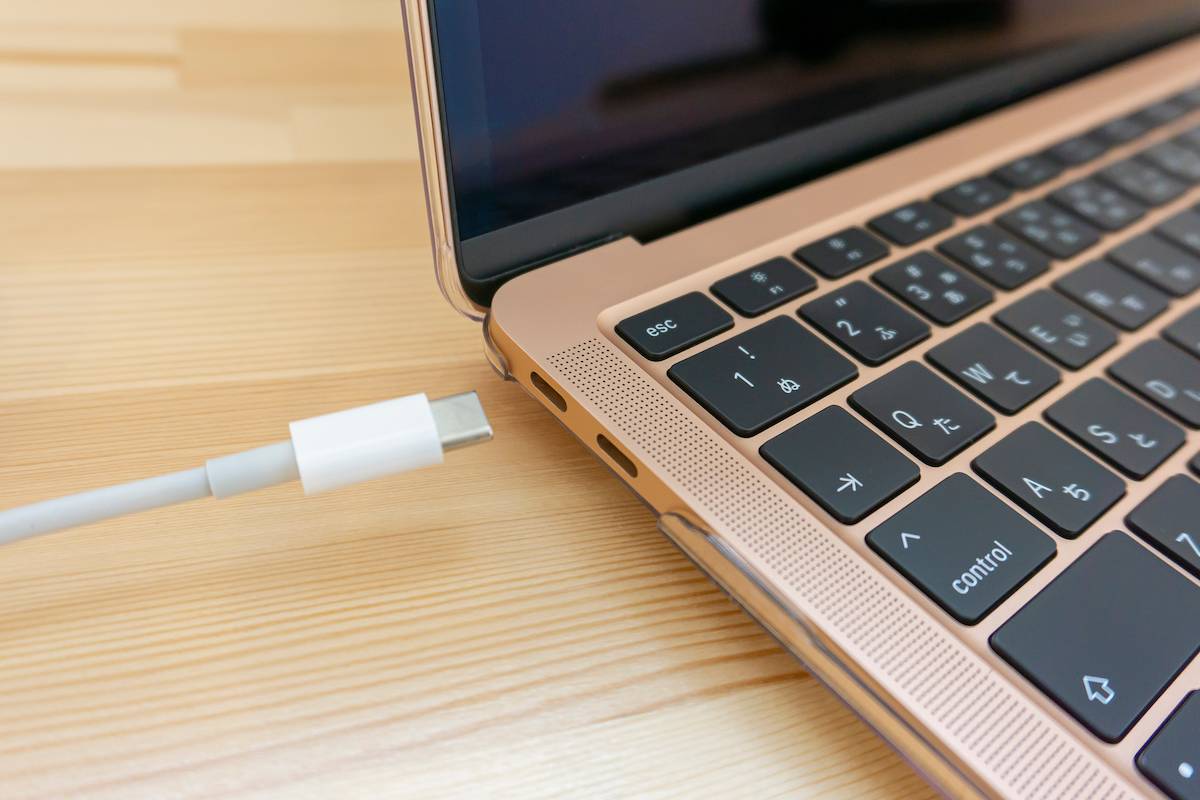
Thunderboltは、パソコンやその周辺機器に多く採用されているため、文字自体は目にしたことがある方が多いかもしれません。ここでは、Thunderboltの特徴やThunderbolt〜Thunderbolt 5までの違いなどを解説します。
Thunderboltの特徴
Thunderboltとは、インテル(Intel)がAppleの協力を得て開発した、高速データ転送や高解像度映像出力を可能にする通信規格です。2011年にMacBook Proに搭載されたのが始まりで、現在ではさまざまな製品に採用されています。
主にUSB Type-Cの形状を採用しており、ケーブルを1本接続するだけでデータ転送や映像出力はもちろん、デバイスへの電力供給まで行えるのが特徴です。
動画編集や音楽制作、3Dモデリングなど、大容量のデータ通信・処理や映像出力が求められるプロ向け作業から、モニターや外付けストレージの接続といった一般的な用途まで幅広く活用できます。
Thunderbolt5・Thunderbolt4とは?Thunderboltの進化
Thunderboltは2011年の誕生以降進化を続けており、2025年1月時点の最新規格は「Thunderbolt5」です。iPhoneなどと同じように、バージョンアップすると名称の最後に付く数字が大きくなるため、新しいバージョンが簡単に見分けられます。
Thunderbolt〜Thunderbolt 5までの、各バージョンの特徴や進化した点は下記の通りです。
| 名称 | 特徴 | 進化した点 |
|---|---|---|
| Thunderbolt | 2011年に登場した初代Thunderbolt
| ― |
| Thunderbolt2 | 2013年発表の第2世代のThunderbolt。初代Thunderboltと互換性あり
| 最大データ転送速度が初代の倍の20Gbpsに向上 |
| Thunderbolt3 | 2015年に誕生した第3世代のThunderbolt。USB4仕様対応でUSB4 ポートで使用可能。端子が変わったためThunderbolt初代・2との互換性なし
|
|
| Thunderbolt4 | 2020年発表の第4世代のThunderbolt。USB4仕様対応でUSB4 ポートで使用可能。端子はUSB Type-Cのままで、Thunderbolt3と互換性あり
|
|
| Thunderbolt5 | 2023年発表の最新のThunderbolt(2025年1月時点)。USB4 Version 2.0仕様でUSB4 ポートで使用可能。端子はUSB Type-Cのままで、Thunderbolt3・4と互換性あり
|
|
ThunderboltとUSB Type-Cの違いを徹底解説
Thunderbolt3以降、端子にUSB Type-Cが採用されているため「Thunderbolt=USB Type-C」と思っている方もいるかもしれません。しかし、ThunderboltとUSB Type-Cは別物です。
「Thunderbolt=USB Type-C」のつもりで購入した結果、Thunderbolt非対応だったということがないように、それぞれの違いを把握しておきましょう。
そもそもUSB Type-Cとは
USB Type-Cとは、パソコンやスマートフォンなどのデバイスを周辺機器とつなげるコネクターの形状・規格のことです。USBにはType-A・Type-B・Type-Cなどいくつか規格があり、2025年1月時点ではType-Cが最新の規格となっています。
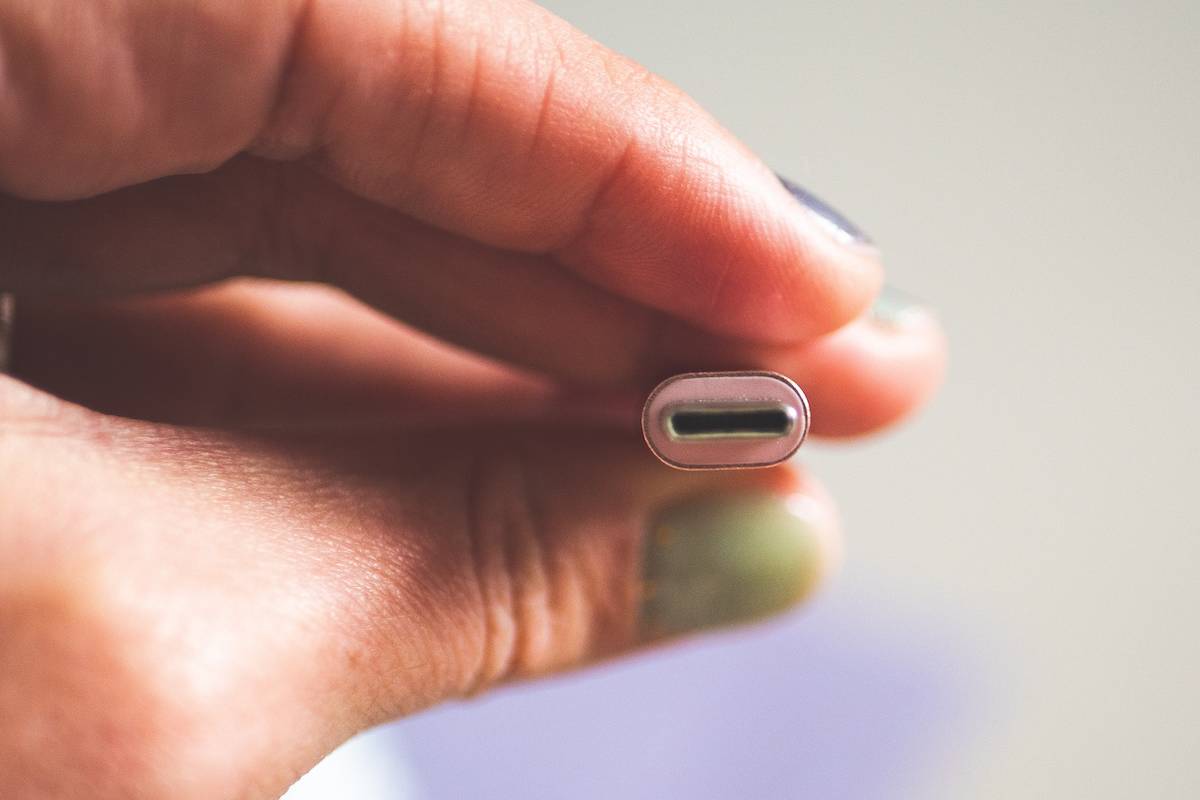
Type-AやType-Bは長方形だったり六角形だったりと形がバラバラで、接続時には上下を気にする必要がありました。しかし、Type-Cは平らな楕円形で、上下を気にすることなく差し込めます。
スマートフォンの充電器のイメージが強いと思いますが、急速充電以外に高速データ転送や映像伝送などにも対応可能で、パソコンやモニターなどのデバイスにも採用されています。
ThunderboltとUSB Type-Cは別物!
先述の通り、ThunderboltとUSB Type-Cは別物です。
- Thunderbolt:データを送受信する通信規格
- USB Type-C:デバイスを周辺機器とつなげるコネクターの形状・規格
Thunderboltは第2世代までMini DisplayPortが採用されていましたが、Thunderbolt3からはUSB Type-Cが採用されています。
そのため、「Thunderbolt=USB Type-Cである」と勘違いされやすいのですが、上記の通りThunderboltは通信規格、USB Type-Cはコネクターの形状や規格を指しており、同じものではありません。全てのUSB Type-CケーブルがThunderbolt対応とは限らないので、購入時は注意が必要です。
ちなみに「USB-C」という名称が出てくることもありますが、USB-CはUSB Type-Cの総称であり、コネクターを差し込むためのポートの種類あるいはコネクターの形状を指しています。基本的には「USB-C=USB Type-C」と考えて問題ありません。
Thunderbolt5・Thunderbolt4はUSB Type-Cでも代用できる?
Thunderbolt5・Thunderbolt4は、通常Thunderboltポートに接続して使用します。しかし、コネクターにUSB Type-Cを採用しているため、USB Type-Cポートに接続しても使用可能です。
また、Thunderbolt5・Thunderbolt4はUSB4の規格に対応しているため、Thunderbolt5・Thunderbolt4対応のケーブルがあれば、ある程度対応できます。
ただし、Thunderbolt対応のケーブルは、Thunderbolt非対応よりも価格が高めです。スマートフォンの充電や通常のデータ転送程度なら、Thunderbolt非対応のUSB Type-Cケーブルでも十分対応できるので、わざわざ高価なThunderbolt対応のケーブルを購入する必要はありません。
ThunderboltとUSB4との関係性
Thunderboltについて調べていると、「USB4」という言葉が出てくることがあります。適切なケーブルを選ぶためにも、ThunderboltとUSB4にどのような関係があるのかも把握しておきましょう。
USB4とは
USB4とは、データ転送速度を示す規格のことです。USB規格には、「USB2.0」「USB 3.0(3.1 Gen 1、3.2 Gen 1)」などいくつか種類があり、基本は数字が大きくなるほど新しく、データ通信速度も速くなります。
USB4は現行のUSB規格のなかで最も新しく、データ転送速度も速い規格です(2025年1月時点)。また、Thunderboltと同じく端子にUSB Type-Cを採用していて見た目が似ている上に互換性もあることから、ThunderboltとUSB4が同じものだと思っている方もいます。
しかし、互換性はあるものの、ThunderboltとUSB4では機能に異なる部分があるため、それぞれの違いを把握しておくことが大切です。下記にThunderbolt5・Thunderbolt4・Thunderbolt3とUSB4の比較表を掲載しますので、参考にしてください。
| 名称 | 最大データ転送速度 | モニター(ビデオ) | 電源 | 後方互換性 | 認定の取得が必須 |
|---|---|---|---|---|---|
| Thunderbolt5 | 80Gbps | 8Kモニター×2台対応 | 最大240W | 〇 | 〇 |
| Thunderbolt4 | 40Gbps | 4Kモニター×2台対応 8Kモニター×1台対応 | 最大100W | 〇 | 〇 |
| Thunderbolt3 | 40Gbps | 4Kモニター×1台対応 | 最大100W | 〇 | 〇 |
| USB4 | 40Gbps | 1台(解像度の規定なし) | 最大100W | 〇 | × |
ThunderboltとUSB4はお互いに代用できる?
先述の通り、ThunderboltとUSB4はどちらもUSB Type-Cを採用しており、Thunderbolt5やThunderbolt4はUSB4の規格に対応しているため互換性があります。
ただし、完全に同じものとして使うことはできません。特に異なる点が、「最小スペック要求」です。Thunderbolt5やThunderbolt4は最小スペック要求がUSB4よりも高いので、同じ機能に対応しきれない可能性があります。
| 名称 | 対応帯域幅 | 電力 | 対応ディスプレイ |
|---|---|---|---|
| Thunderbolt5 | 80Gbps(帯域ブースト機能の有効化で120Gbps) | 最大240W | 8Kモニター×2台対応 |
| Thunderbolt4 | 40Gbps | 最大100W | 4Kモニター×2台対応 8Kモニター×1台対応 |
| USB4 | 40Gbps(20Gbpsの場合もあり) | 最大100W | 1台(解像度の規定なし) |
このように見た目が非常に似ていても細かなスペックが違うため、下記のように用途に応じて使い分けることをおすすめします。
| 種類 | おすすめのシーン・人 |
|---|---|
| Thunderbolt |
|
| USB4 |
|
Thunderboltはいらない?選ぶべきシーンと注意点
上記で述べた通り、Thunderboltはプロ仕様で価格も高いため、全てのユーザーに必要なものというわけではありません。Thunderboltが役立つのは、下記のようなシーンです。
- 動画編集やバックアップ作業、データ解析などで高速データ転送できる環境が必要
- 4K以上の高解像度モニターをデイジーチェーン接続したい
- 高性能な外付けeGPUやストレージを使いたい
業務でどのような作業をするか、用途は何かを考えた上で、Thunderboltを選ぶかどうかを考えましょう。
また、Thunderboltを使いこなすには、そもそもデバイスやケーブルがThunderbolt対応であること、Thunderbolt認証ケーブルを使うことなどが求められます。これらをそろえるのにもコストがかかるため、予算や費用対効果も考えることが大切です。一般的な作業用なら、Thunderbolt非対応のUSB Type-Cで十分対応可能です。
まとめ
混同されがちなThunderboltとUSB Type-Cですが、Thunderboltは接続規格、USB Type-Cはコネクターの形状・規格であり、内容が異なります。「Thunderbolt=USB Type-C」ではないので、購入時は注意しましょう。
記事をシェアする
あわせて読みたい!関連&新着記事
PC用マイクの選び方を徹底解説!設定方法や認識されない場合の対処法も