更新日:2025年5月15日
VGAケーブルとは?種類やHDMIへの変換方法



記事をシェアする
VGAケーブルは最近は見かける機会が減っていますが、まだまだVGA搭載の電子機器も多くあります。本記事ではVGAケーブルの特徴や接続方法、HDMIケーブルとの違いについて解説します。
VGAケーブルとは何に使うもの?
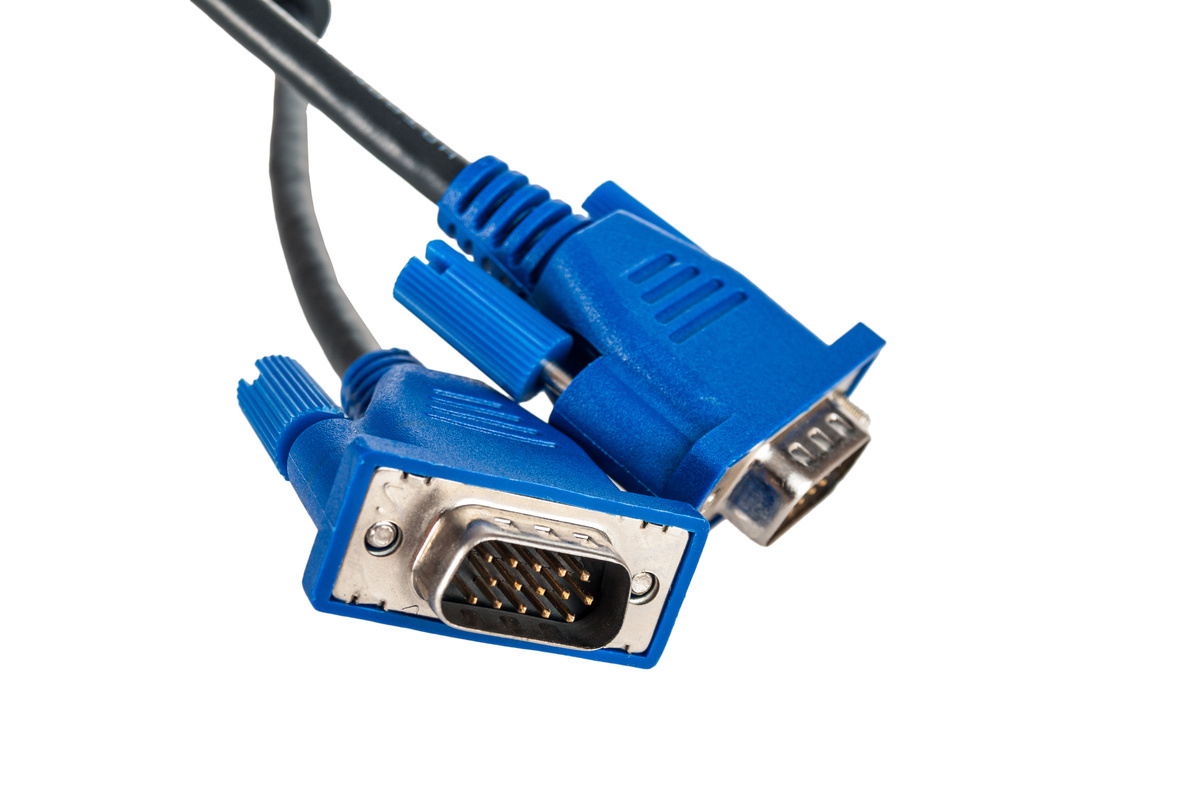
VGAとは「Video Graphics Array」の略称です。アナログ信号向けの規格のひとつです。VGAケーブルは主にパソコンと外部モニターをつないで映像を出力するのに使用されるほか、プロジェクターや液晶テレビなどにも使われています。
ただし、VGAは数十年前から使われ続けている古い規格であり、規格上の最大解像度は2048×1536px(QWXGA)です。
最大解像度が3840×2160pxである4Kや、7680×4320pxの8Kなどの映像は出力できないため、最近の電子機器にはVGA非対応の製品が増えています。
VGAケーブルの種類
VGAケーブルには、主に「VGA」と「SVGA(Super-VGA)」の2種類があります。
VGAケーブル
- 最大解像度:640×480px
- アスペクト比:4:3
- ピクセル数:307,200
SVGAケーブル
- 最大解像度:800×600px
- アスペクト比:4:3
- ピクセル数:480,000
また、数は少ないですが、VGAを横長にした「WVGA(Wide-VGA)」や、WVGAの横幅をさらに広げた「FWVGA(Full Wide VGA)」なども存在します。
WVGAケーブル
- 最大解像度:854×480px
- アスペクト比:15:9
- ピクセル数:409,92
FWVGAケーブル
- 最大解像度:800×600px
- アスペクト比:16:9
- ピクセル数:480,000
上記の通りVGAには多数種類があり、それぞれ最大解像度やピクセル数などが異なるため、適切なものを選ぶことが大切です。
VGAケーブルを接続する方法
VGAケーブルは、ケーブル先端のD-Sub15ピンのコネクターを、電気機器側にあるVGAポートに挿入して接続します。
パソコンの場合は「VGA出力」、プロジェクターには「VGA入力」の端子が備えられているといった違いはありますが、いずれにしてもケーブルをつなぐだけで使える点は同じです。
なお、D-Sub15ピンのコネクターの多くは、左右両端にネジがついています。電気機器側のVGAポートにネジ穴がある場合は、コネクター両端のネジを締めておくと、衝撃などでケーブルが抜けるのを防げます。
VGAのメリット
VGAの大きなメリットは普及率の高さです。VGAは1987年に初めてアメリカのIBMのパソコンに搭載されて以降、長きにわたって使い続けられており、プロジェクターや液晶テレビなどさまざまな製品に採用されています。
特に古い電気機器はVGAが搭載されていることが多いため、VGAケーブルを準備しておくと便利です。また、VGAはHDMIより低価格である点はメリットです。
VGAのデメリット
VGAはアナログディスプレイ用の規格です。そのため、パソコンからのデジタル信号をアナログ信号に変えて転送する必要があり、その過程で画質が劣化します。さらにノイズの影響も受けやすいため、高解像度の映像はあまりキレイに映りません。
また、コネクターのサイズが大きいため、小型・薄型の電気機器には向かないというデメリットがあります。最近の薄型ノートパソコンはVGA非搭載の場合が多く、ノートパソコンを買い替えたときにVGAケーブルが不要になることがほとんどです。
VGAケーブルとHDMIケーブルの違い
VGAケーブルと同様に映像を出力できるケーブルが、HDMIケーブルです。この2種類のケーブルは映像出力という共通点はあるものの、形状や画質、音声出力などに違いがあります。
端子の形状の違い
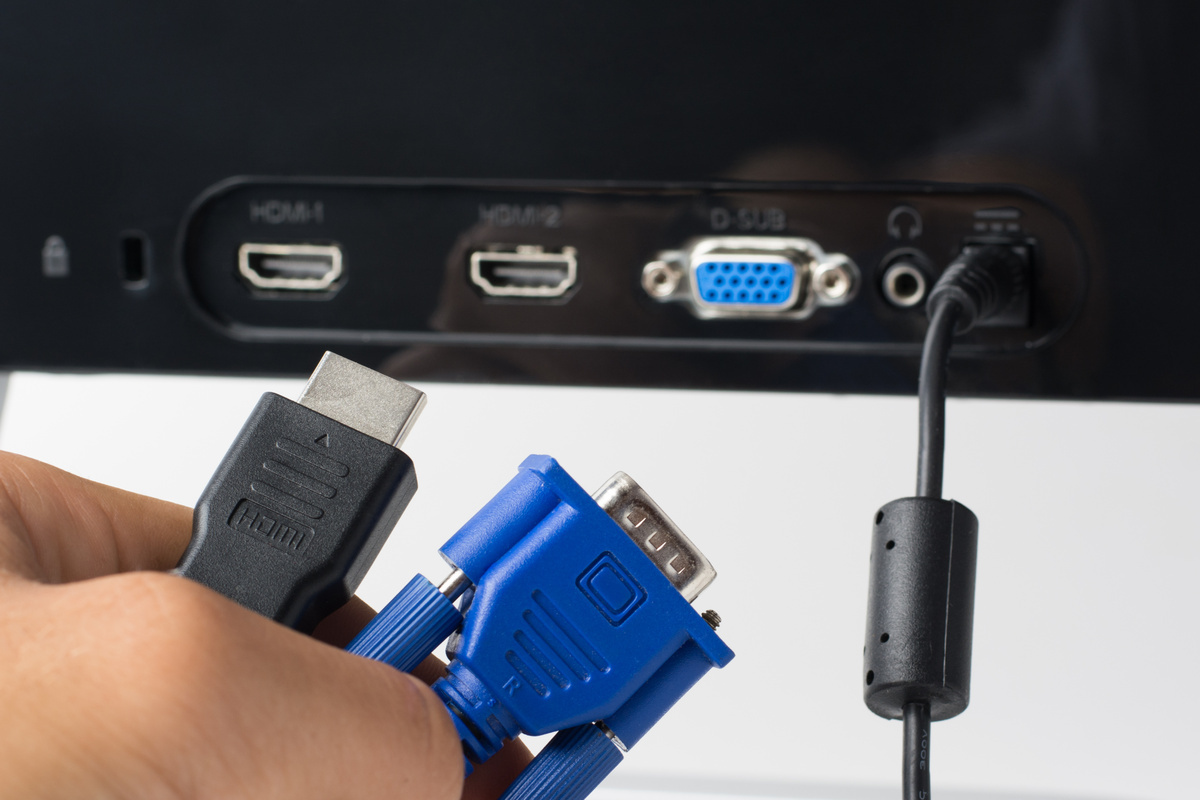
VGAケーブルとHDMIケーブルは、どちらもオス端子(挿す側のコネクター)とメス端子(挿される側のコネクター)がセットになったケーブルですが、コネクターの形状が大きく異なります。
VGAケーブル
- 形状:角の丸い台形のコネクター
- ピンの数:15ピン
- その他の特徴:左右両端に固定用のネジがついている場合がある
HDMIケーブル
- 形状:横長の凸型のコネクター
- ピンの数:19ピン(タイプA)
- その他の特徴:固定用のネジはない
VGAケーブルのコネクターと比較して、HDMIケーブルのコネクターの方が薄く小さいのが特徴です。最近の薄型ノートパソコンの多くはHDMIを採用しており、VGAを搭載しない製品が多くあります。
画質の違い
VGAとHDMIは画質に大きな違いがあります。VGAはフルHDにも対応可能ですが、転送時にデジタル信号をアナログ信号に変換する際に画質が劣化するため、HDMIよりもVGAは低画質です。また、4Kや8Kなどには対応できません。
一方、HDMIはそのままデジタル信号を転送するため画質の劣化が少なく、高画質な映像を楽しめます。4Kや8Kなどにも対応可能です。
音声への対応の違い
VGAケーブルは映像に対応しており、音声は出力できません。そのため、映像と音声をどちらも出力したい場合は、VGAケーブルのほかに音声出力に対応したケーブルが必要です。
一方、HDMIケーブルは映像と音声の両方を出力できるため、音声用ケーブルを用意する必要がありません。
伝送距離の違い
アナログ信号を送るVGAケーブルは、伝送距離が300mとされていますが、環境によっては300m以上でも出力できる場合があります。長距離伝送でも完全に映像が映らないことはほとんどありません。
ただし、長距離伝送の場合、画質が低下することが多く、環境によっては300m未満でも画質が落ちるケースもあるため使用には注意が必要です。
一方、HDMIは伝送距離に制限がないものの、長距離伝送を行うとレスポンスが悪くなり、映像が表示できなくなる場合があります。なお、どうしてもHDMIで長距離伝送したい場合は、延長機器の準備が必要です。
VGAケーブルの長さの限界は?
VGAケーブルの長さに決まりはありませんが、30m程度のものが一般的です。60mなど長いケーブルも存在しますが、伝送距離が長くなると画質が落ちやすいため注意しましょう。長距離伝送を求める場合は、延長機器を接続して使用する必要があります。
VGAとHDMIを変換する方法
VGAを搭載した古い機器を活用するときにはHDMIへ変換する必要があります。そこで役立つのが、HDMI to VGAまたはVGA to HDMI変換アダプターと変換ケーブルです。
変換ケーブルや変換アダプターはネットショップや家電量販店などで簡単に入手できるので、目的に適したものを購入しましょう。ただし、変換ケーブルや変換アダプターは「HDMI → VGA」または「VGA → HDMI」の単方向であり、逆方向の変換には使用できません。
HDMI to VGAはHDMIをVGAに変換するための製品、VGA to HDMIはVGAをHDMIに変換するための製品です。仮にHDMIをVGAに変換したい場合に「VGA to HDMI」のケーブルやアダプターを購入してしまうと映像が映らないため、購入時はどちらの方向に変換する製品なのかをよく確認してください。
その他のモニターケーブルの種類
HDMI
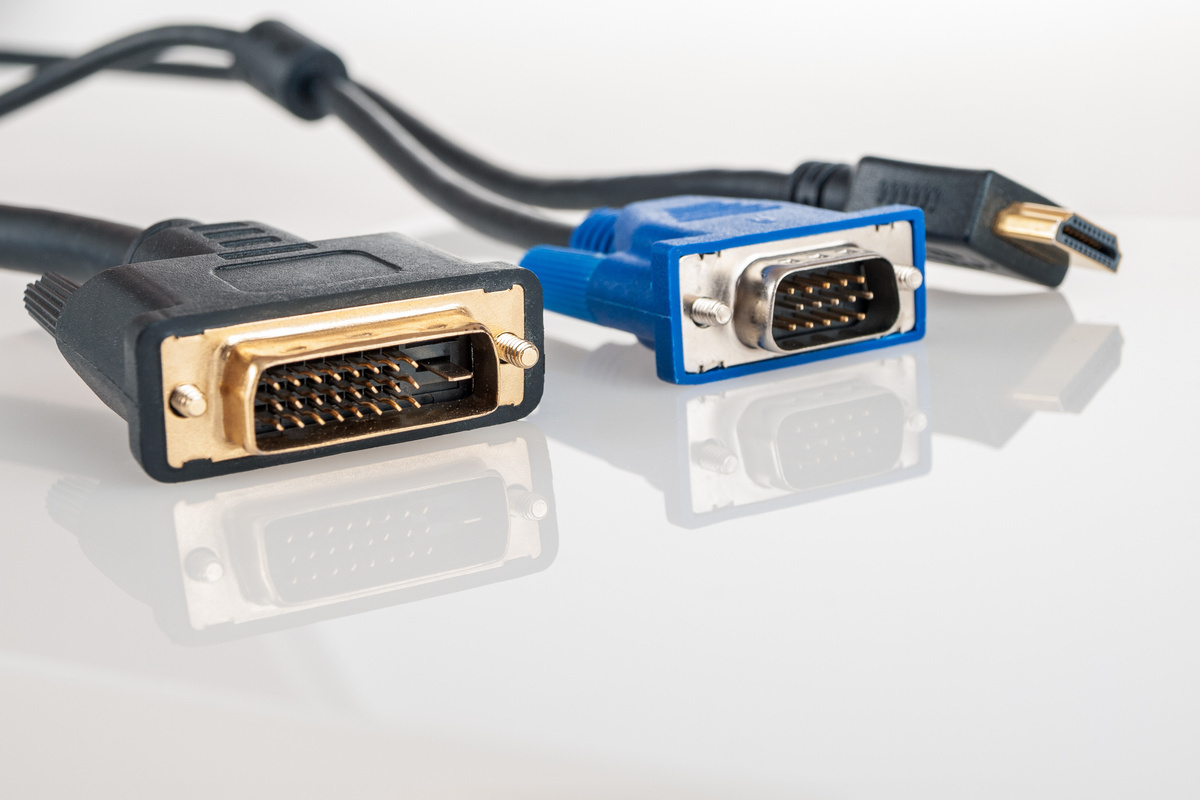
HDMIケーブルのHDMIとは、「High-Definition Multimedia Interface」の略称です。映像はもちろん音声や制御信号などの転送にも対応しており、映像用、音声用など複数のケーブルを用意する必要がないというメリットがあります。また、VGAとは異なり、4Kや8Kなどの映像も出力可能です。
なお、HDMIケーブルにはHDMI・ミニHDMI・マイクロHDMIの3種類があります。
HDMIコネクターは、パソコンのモニターやプロジェクターなどに搭載されている、一般的に見かける凸型のコネクターです。一方、ミニHDMIコネクターは、ノートパソコンやビデオカメラに使用される台形の小型コネクターで、HDMIコネクターよりもコンパクトなサイズが特徴です。そして、マイクロHDMIコネクターは、スマートフォンやデジタルカメラに搭載されており、ミニHDMIよりもさらに小さな台形の形状をしています。
それぞれコネクターの形状や目的が異なるため、適切なものを選びましょう。
Display Port
Display Portは、主に高解像度モニターに用いられる、映像や音声、制御信号が転送できるケーブルです。
基本的な用途はHDMIケーブルと変わりませんが、Display Portの方が性能が高く、HDMIケーブルでは対応しきれない高解像度・高リフレッシュレートにも対応できるのが特徴です。
ただし、それほどの高スペックを必要とする機会は少なく、多くの場合HDMIケーブルでも足ります。テレビでDisplay Portが必要なものはほぼありません。
なお、Display Portには「Display Port 1.2」「Display Port 1.4」などが存在し、バージョンによって対応可能な解像度やリフレッシュレートが異なります。また、コネクターが異なる「Mini Display Port」もあるため、購入時に間違えないようにしましょう。
DVI
DVIとは「Digital Visual Interface」の略称で、パソコンからモニターに映像を出力するのに使用されるケーブルです。
こちらも映像だけに対応するケーブルですが、VGAよりもノイズの影響を受けにくく、より解像度が高い映像を表示できるというメリットがあります。映像と同時に音声も出力したい場合は、別途音声用のケーブルが必要です。
DVIには「DVI-D(DVI24pin)」と「DVI-I(DVI29pin)」の2種類があり、DVI-Dはデジタル信号のみ、DVI-Iはアナログ信号とデジタル信号のどちらにも対応しています。タイプによってコネクターの形状がやや異なるため、よく確認してから購入しましょう。
MHL
MHLとは「Mobile High-Definition Link」の略称で、スマートフォンやタブレットなどのモバイル端末に特化したケーブルです。micro USBポートにMHLを挿入すると、モバイル端末の映像や音声を外部モニターに出力するのと同時に充電ができます。
ただし、MHLを使用するには、モバイル端末と外部モニターの双方がMHL対応のポートを備えている必要があります。最近のスマートフォンやタブレットの多くがmicro USBポートではなくType-Cのポートを採用しているため、あまり使う機会はないかもしれません。
Type-C
Type-Cは、スマートフォンやタブレット、ノートパソコンなど、最近のモバイル端末の多くで採用されているケーブルです。対応端末が多い上に、映像や音声出力はもちろんデータ転送やモバイル端末の充電などもできるため、ケーブルを複数用意する必要がなくなるというメリットがあります。
また、ほかのケーブルとは異なりコネクターが左右対称のため、向きを気にせずに挿せる点もメリットです。
ただし、端末が「Display Port Alternate Mode」に対応していない場合は、Type-Cポートがあってもモニターに映像が出力できません。映像出力のためにType-Cケーブルを購入する場合は、端末はDisplay Port Alternate Mode対応かどうかを確認しましょう。
電子機器のポート数には限りがあり、ポートが足りずにVGAやHDMIを使用できないこともあるでしょう。このような場合は、HDMI to VGAまたはVGA to HDMIの変換ケーブルや変換アダプターを使えば、VGAとHDMIを変換できます。
変換ケーブルや変換アダプターはネットショップや家電量販店などで簡単に入手できるので、目的に適したものを購入しましょう。 ただし、変換ケーブルや変換アダプターの多くは「HDMI → VGA」または「VGA → HDMI」の単方向であり、逆方向の変換には使用できません。
HDMI to VGAはHDMIをVGAに変換するための製品、VGA to HDMIはVGAをHDMIに変換するための製品です。仮にHDMIをVGAに変換したい場合に「VGA to HDMI」のケーブルやアダプターを購入してしまうと映像が映らないため、購入時はどちらの方向に変換する製品なのかをよく確認してください。
まとめ
VGAケーブルは、外部モニターに映像を出力するためのケーブルです。アナログ信号対応で音声出力はできませんが、古い電気機器はVGA搭載のものが多いため1本用意しておくと便利です。
ただし、最近の薄型のノートパソコンなどはHDMI対応のものが多いため、必要に応じてVGA to HDMIのケーブルやアダプターも用意しておきましょう。
記事をシェアする