更新日:2025年2月27日
USBケーブルの種類を徹底解説!用途に合わせた選び方も紹介



記事をシェアする
USB (Universal Serial Bus)は、パソコンや周辺のデバイスをつなげるため日常的に使われています。とはいえ、USBケーブルには多様な規格と種類があり、選ぶ際に迷うこともあるでしょう。本記事ではUSBの端子の形や規格、転送速度の違い、また適切に使うための選び方を紹介します。
USBケーブルのコネクタ形状の種類
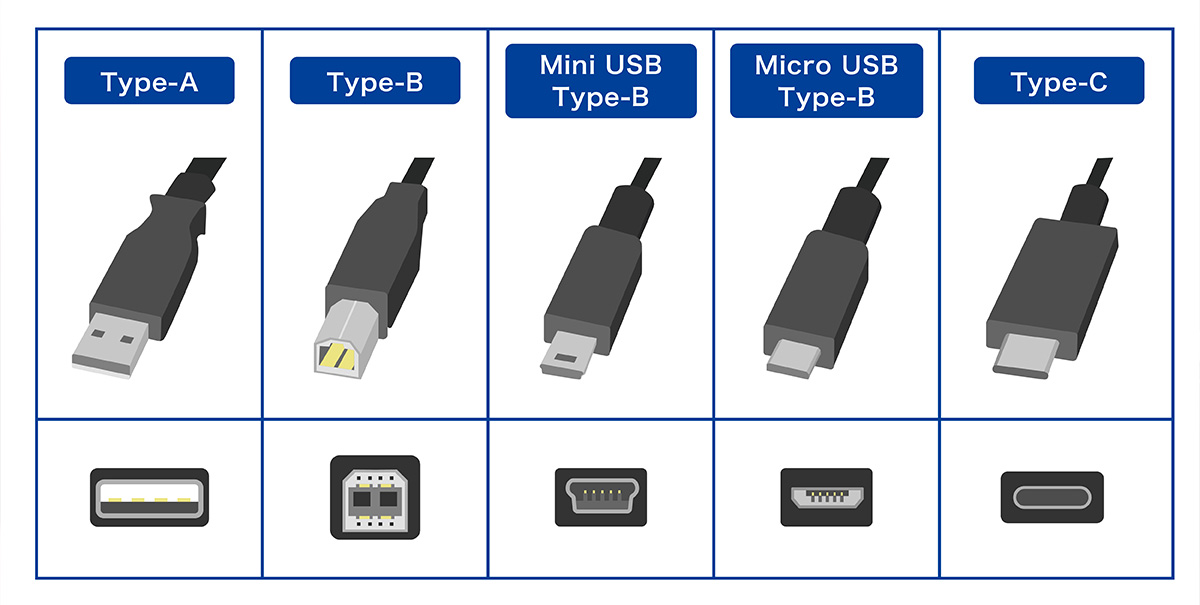
USBにはType-AやType-Cなど主要なものの他に、いくつもの形状があり、それぞれ用途や対応機器が異なります。ここでは、代表的なコネクタ形状を分かりやすく解説します。
USB Type-A
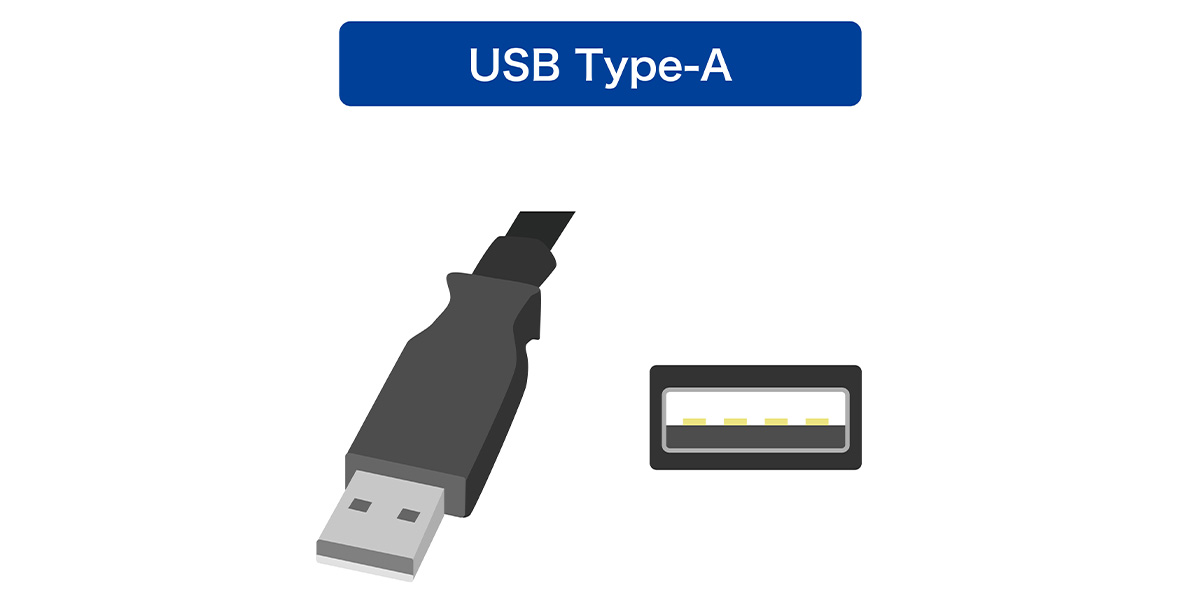
Type-Aは、パソコンに接続するための標準的なコネクタです。平らな長方形で、USB 3.1、3.0、2.0の3種類がありますが、いずれも互換性があります。Type-AはUSB機器の給電、パソコン周辺機器の接続に利用されます。
USB Type-B
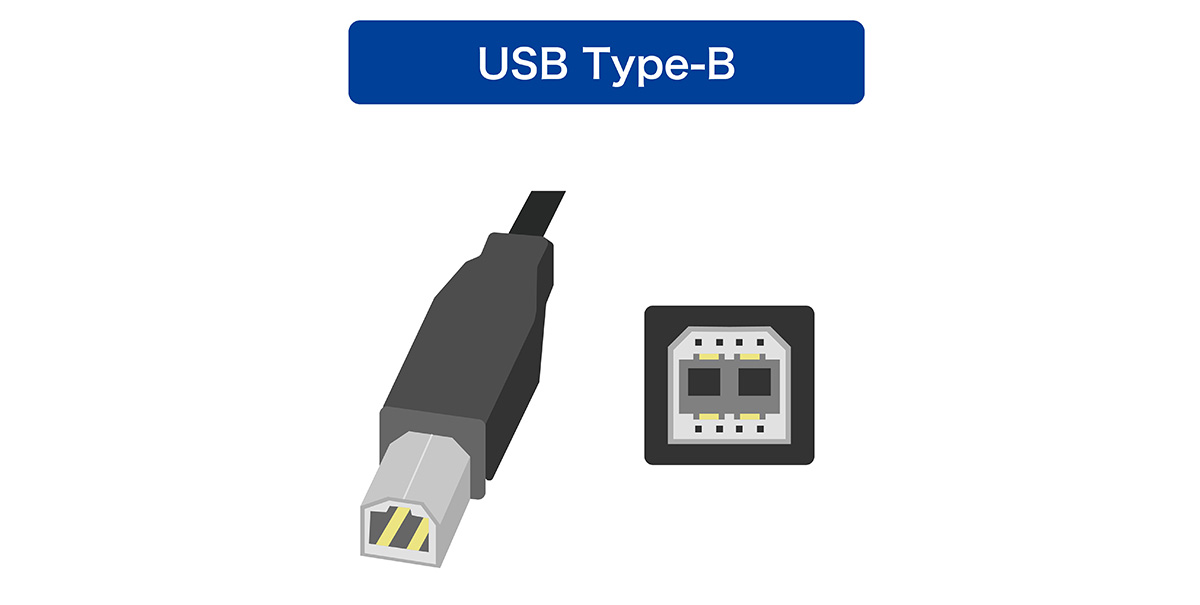
Type-Bは、端子の上部に端子が追加されたような突起形状を持つ四角形に近いコネクタです。転送速度を重視するパソコン周辺機器のハードディスクやスキャナー、プリンターなどによく使われています。
Mini USB Type-B
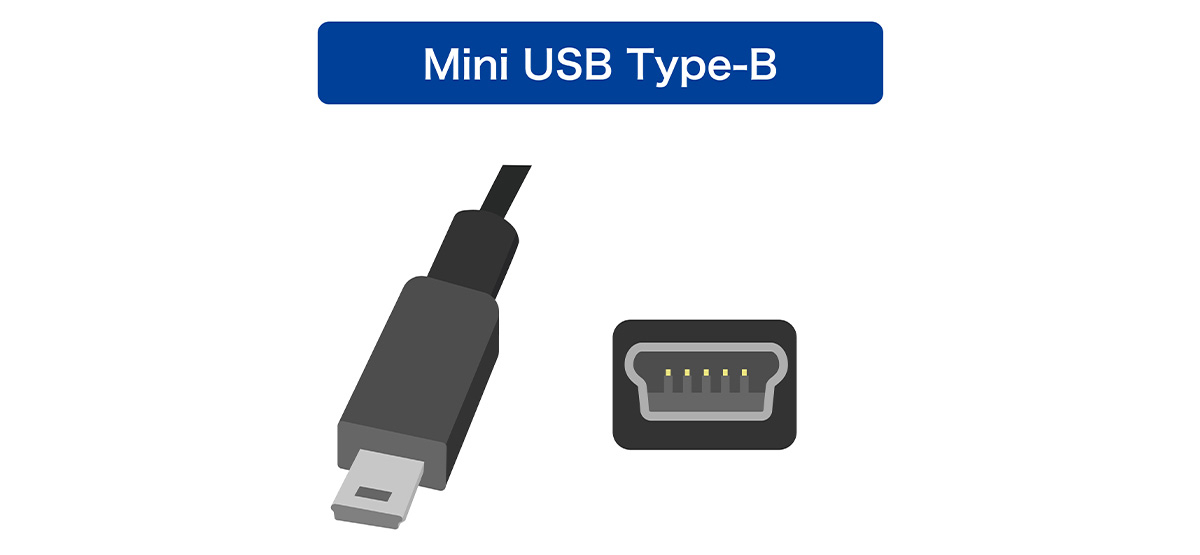
Mini USB Type-Bはくびれた形状をしたコネクタです。主にカメラや携帯電話、MP3プレーヤー、ゲームのコントローラーなどで使用されていましたが、Micro USBが普及し、Mini USBの需要は減少傾向にあります。
Micro USB Type-B
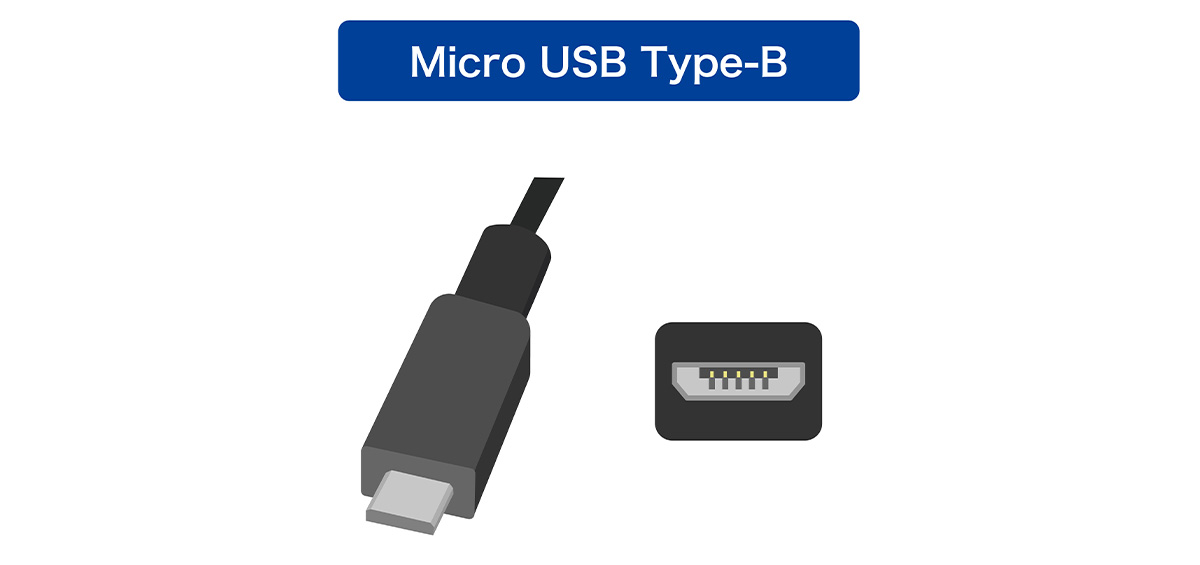
Micro USB Type-Bは、台形で薄くコンパクトな形状で抜けにくいのが特長です。以前のスマートフォンやタブレット、カメラなど使われていましたが、現在はUSB Type-Cが主流になっています。
USB Type-C
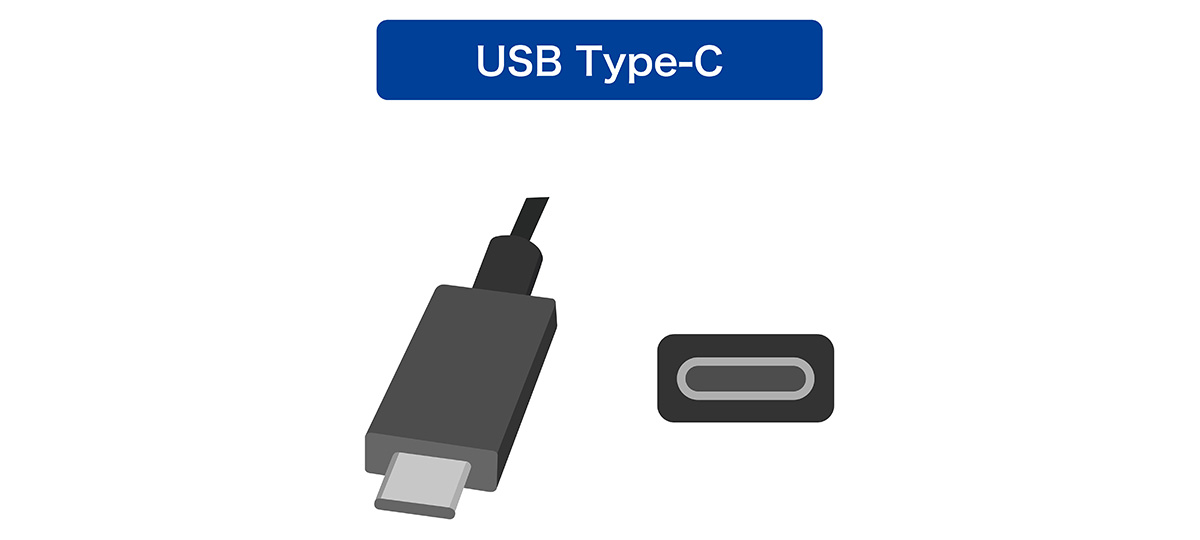
USB Type-Cは、現在最も利用されている規格のひとつです。コンパクトなサイズで、上下どちらの向きでも接続できるリバーシブルデザインで、スマートフォンやタブレット、ノートパソコンなさまざまなデバイスに利用されています。データ転送機能と充電機能を兼ね備えており、それに加えて高速転送および急速充電も可能です。
補足:Lightningコネクタ
Lightningは、主にiPhoneなどで採用されている規格です。充電やデータ転送、オーディオ接続などといった多種多様な目的に対応しています。ただし、Apple専用の規格であるため、他メーカーの機器との互換性は制限されていることには注意が必要です。
転送速度の規格の種類
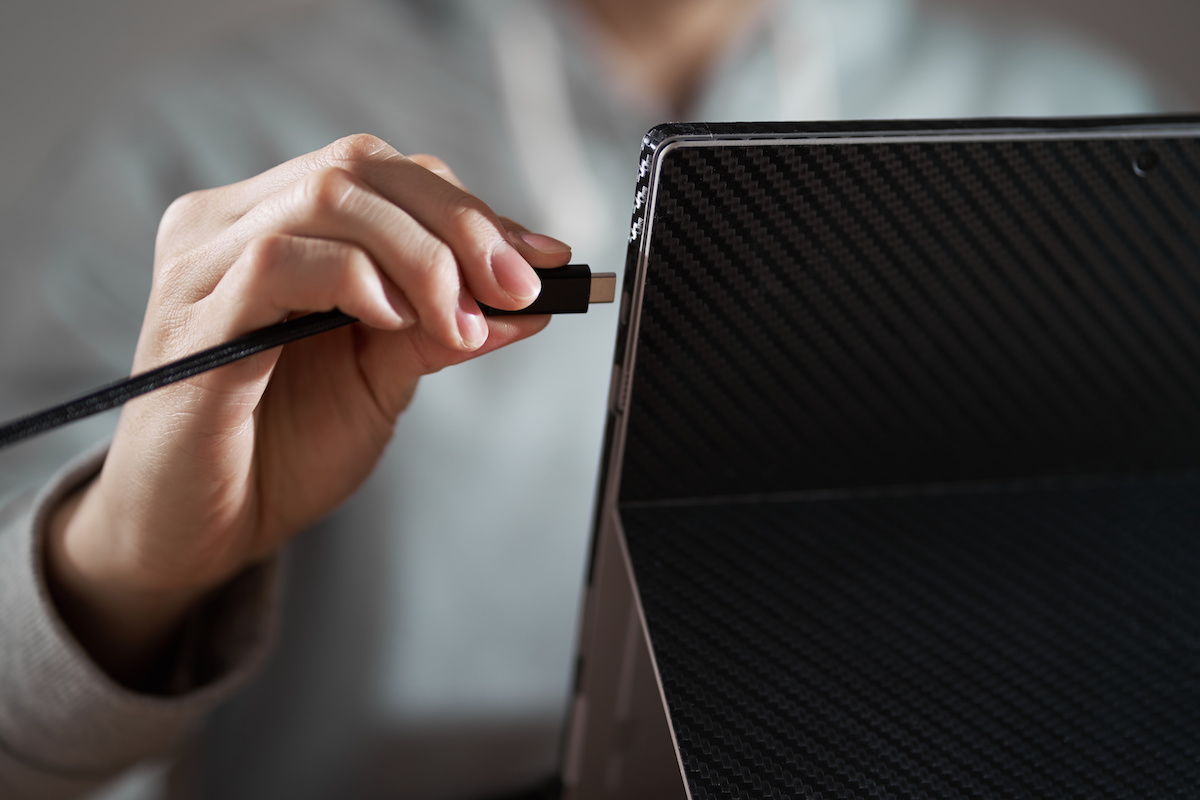
USBの転送速度はバージョンアップにより、着実に進化しています。現在最新の規格であるUSB4 Version 2.0は最大で80Gbpsの高速転送が可能です。(GbpsはGigabit per secondの略で、1秒ごとに転送できるデータ量を示す指標です。MbpsはMegabit per secondを意味し、より小さな単位を表します。)以下では各バージョンの特長を解説します。
USB 1.1
USB1.1はWindows 98や初期のiMacとともに誕生し、普及が加速しました。最大で12Mbpsの速度でデータ転送が可能です。
USB 2.0
USB2.0はHi-SPEEDモードを搭載し、最大480Mbpsの速度でデータ送信ができます。この速度は1.1と比べると約40倍であり、転送速度が大幅に向上しました。
USB 3.0
USB3.0は転送速度が5Gbpsまで進化し、2.0と比べ約10倍の速度でのデータ転送ができます。高速でのデータ転送が可能なため、現在普及している規格です。
従来の1.1/2.0と区別するため、USB3.0に対応しているデバイス挿し込み口内部は青色になっています。また青色でない場合でも、挿入口横に「SS(SuperSpeed)」マークがあれば、3.0です。
USB 3.1
USB3.0をさらにバーションアップしたのがUSB3.1です。この規格は従来の3.0を内包しているため、新しくUSB 3.1 Gen1(GenはGeneration(世代)を表す。Gen1は第1世代という意味)という名称になりました。
それに加えて、さらにUSB 3.1 Gen2という新しい規格が追加され、転送速度は最大10Gbpsに達しています。
USB 3.2
さらに転送速度が進化したものがUSB3.2です。従来の 3.1 Gen1(=3.0)は、新たにUSB 3.2 Gen1という名称に、3.1 Gen2はUSB 3.2 Gen2と呼ばれるようになっています。
さらに、USB 3.2 Gen2×2という規格が登場し、データ転送は最大20Gbpsを実現しています。
USB4
USB4は40Gbpsまでの高速データ転送が可能です。この速度は今までに実現されていたUSB 3.2 Gen2×2の転送速度のおよそ2倍にあたります。また、USB4からは、コネクタがType-Cに統一されており、互換性の高さから利便性もアップしています。
USB4 Version 2.0
2022年に発表された最新の規格がUSB4 Version 2.0です。この規格は最大80Gbpsの転送速度に対応します。USB4 Version 2.0の登場で、従来のUSB4はUSB4 Version 1.0と呼び分けられています。
USBケーブルの選び方
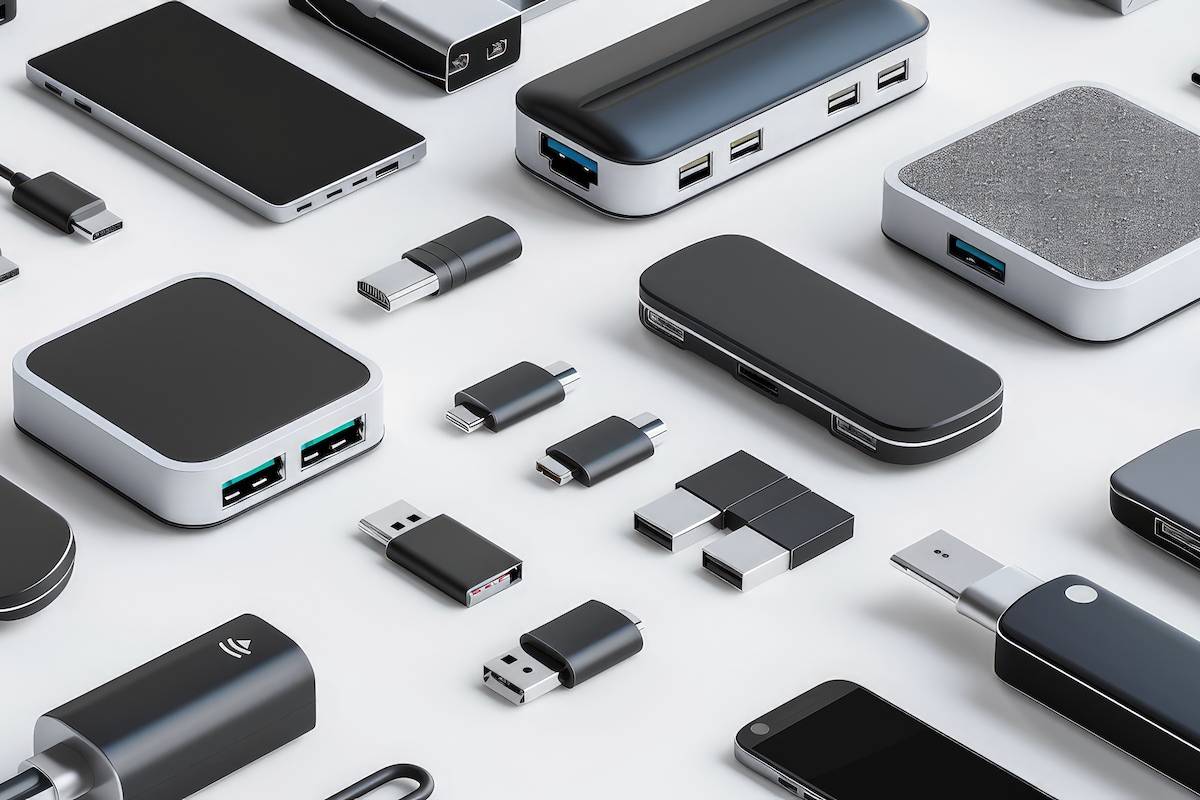
実際にUSBケーブルの購入を検討する場合には、どのようなところを重視すればよいのでしょうか。ここからは、長さ、速度、耐久性の3つをポイントに、USBケーブルの選び方を解説します。
USBケーブルの長さで選ぶ
最初に注目したいポイントはコードの長さです。短いコードでは、デスクなど使用したい場所までコードが届かない、もしくは突っ張ってしまうなど、使い勝手が悪いです。しかし、長ければ長いほどいい、というわけではありません。長すぎるとそれ自体が絡まりやすくなり、ケーブル内を通過する信号の劣化や、データ転送の速度低下のおそれがあります。
実際にケーブルを配置する場所の長さを測り、少し余裕を持った長さを選ぶと長すぎず短すぎず、快適に使用できます。
データの転送速度で選ぶ
転送速度は、前項目でも触れたように、Mbps(1秒ごとに転送できるメガビット)、あるいはGbps(1秒ごとに転送できるギガビット)という数字で表されます。
データの移行や同期が目的の場合、USB3.0以上のケーブルを選ぶと転送はスムーズです。ただ、速度を重視する際には後述する「端子の組み合わせを事前に確認する」ことも重要なため、あわせて内容をご確認ください。
耐久性で選ぶ
日常的に使用する充電用のUSBケーブルが断線してしまい、買い替えを経験した方もいるのではないでしょうか。実際に、USBケーブルの故障理由は断線が多く、耐久性を重視する場合には、ナイロンやケブラー繊維など、折り曲げに強い素材を使用したケーブルを選ぶのがおすすめです。
また断線しやすい箇所にかぶせる保護カバーなども販売されているため、補完アイテムとして利用するのもひとつの対策法です。
USBケーブルを選ぶ際の注意点
適切なUSBケーブルを選ぶことができれば、安全面だけでなく、快適な操作環境を実現できます。USBケーブルを選ぶ際の重視すべき注意点2つのポイントを解説します。
端子の組み合わせを事前に確認する
USBケーブルを選ぶ際は、ケーブルの端子の形がそれぞれ接続したい機器に対応していることを必ず確かめましょう。
一般的には、片方が機器(スマートフォンなど)用で、もう片方がホスト(パソコンや充電器など)用ですが、端子が挿し込み口の形と合致していなければ、ケーブルを使用できません。
例えばUSB2.0と3.0は規格が違ったとしてもコネクタが同じものであれば互換性があります。USB3.0対応のケーブルは、対応していない機器に対しても使用できますが、その際はデバイス側の対応規格(例: USB2.0)の速度で動作します。そのため速度を重視する場合は、機器の説明書などを参照して、必要な規格を満たしているかチェックしましょう。
USBケーブルの品質を確認する
USBケーブルを選ぶときには、安全性と信頼性のある品質かどうかを確認することが重要です。安心して使える製品を見つけるには、第三者機関による認証を取得したものを選ぶのがおすすめです。
具体的な認証は、規格に従って製作されていることを保証する『USB-IF認証』や、Apple製品との互換性を保証する『MFi認証』があります。
まとめ
USBケーブルを選ぶ際は、使用する機器に適したコネクタの種類や、必要な転送速度をあらかじめ確かめることが重要です。また、適切な長さや耐久性を持つケーブルを選ぶことで、快適かつ安全に使用できます。さらに、信頼性の高い認証を取得した製品であれば、長期間安心して利用できます。
USBケーブル(USB2.0)の人気売れ筋ランキング


エレコム USB C-Lightningケーブル/スタンダード 1個
販売価格(税抜き)
¥1,590~


エレコム 環境対応USB(B)ケーブル(USB2.0) USB(A)[オス] - USB(B)[オス]
販売価格(税抜き)
¥1,080~


販売価格(税抜き)
¥413~


記事をシェアする