物理的な盗難・漏洩・
紛失リスクを防ぎたい
セキュリティワイヤーやプライバシーフィルター等を活用しましょう!
デバイスの盗難を防止
セキュリティワイヤー
机の脚や柱にワイヤーを巻きつけて簡単に持ち出しできないようにするためのツールです。


セキュリティワイヤーの選び方「鍵の種類」


取り付けが簡単なので移動などが多い方にはおすすめです。また鍵の管理も目的にあわせて選べるので必要にあわせた管理が可能です。セキュリティ強度もレベルが高く、お手軽です。
鍵は個人管理となりますので、小規模導入に向いています。


南京錠と、ピッキングに強いディンプルキーを組み合わせることでセキュリティ効果を高めることができますが、PCや机周りを傷つけたり、手軽な管理には不向きな点もあります。
セキュリティ強度レベルは高いですが、取り付けに手間がかかり、大量導入には不向きです。
デスクトップPC

取り付けが簡単なので移動などが多い方にはおすすめです。また鍵の管理も目的にあわせて選べるので必要にあわせた管理が可能です。セキュリティ強度もレベルが高く、お手軽です。
本体が薄いモバイルPCでも浮くことがなく最適な設置が可能です。
デスクトップPC
モバイルPC
セキュリティワイヤーの選び方「鍵の管理方法」

複数の異なるカギ全てを、
個別に管理。
パソコンそれぞれに、異なる鍵を取り付け、個別に鍵を管理することができます。
複数注文の場合は、注文数によって同じ番号が含まれることがあります。

番号の異なる鍵を、マスターキーで
一括管理。
各パソコン使用者がキーを保管、管理する場合、異なるカギが複数必要になります。
マスターキー管理者は、1本のキーでこれら異なる全てのカギを開閉することができます。
マスターキーは、10本以上のご注文で2本、1~9本のご注文で1本付属。

同じ番号の鍵で、一括管理。
バソコン使用者は、キーを持たず、管理者が一括してキーを保管します。
複数のパソコンを同じキーで一括管理できるので、便利です。
一覧はこちら
画面の覗き見を防止
プライバシーフィルター(のぞき見防止フィルター)で、ちょっとした油断から情報漏洩のリスクを防ぎましょう!
横から見ると画面が黒く見えるようになっており、情報漏洩対策だけでなく、ブルーライトカットによる目の疲れ軽減、画面の傷や指紋付着も防ぎます。

プライバシーフィルターの選び方

画面の表示領域の「縦×横」の実寸に合ったサイズを選ぶことが大切です。インチ数だけでなく、実際に表示される部分を測ってぴったりのものを選びましょう。

視野角は一般的に60〜70度程度が目安で、角度が狭いほど横から画面が見えにくくなります。
広い視野角は見やすさを保ちやすい一方、のぞき見防止効果は弱まります。

透過率はおよそ50〜70%が一般的で、数値が高いほど画面は明るく見えます。
低いほどのぞき見防止効果は強まりますが、画面はやや暗くなります。

フィルターの四隅にテープを貼って固定。しっかり装着できるが、頻繁な着脱には不向き。

ベゼル部分にアタッチメントを装着。スライド式のため着脱が簡単で、持ち運びにも便利。

磁力で画面に吸着。MacBookなど磁気対応ベゼルの機種に最適。着脱がスムーズ
その他にも、以下のような機能を備えた商品もあります。使用環境や目的に合わせて選びましょう。
- タッチスクリーン対応
- ブルーライトカット
- 紫外線カット
- 指紋防止
- リバーシブル仕様
(表面がマット、裏面が光沢など)
プライバシーフィルターのおすすめ使用シーン
移動する時

ちょっとした作業


出張や外出が多い営業職の方はもちろん、オフィス内で機密情報を扱う法務・経理・人事部門の方にもプライバシーフィルターは特に有効です。フリーアドレスやオープンオフィスでは、社内であっても情報漏洩のリスクは常に存在します。
プライバシーフィルターを装着し、日常の業務からしっかり情報を守りましょう。
サイズごとのプライバシーフィルター(のぞき見防止フィルター)一覧はここから
デバイスの紛失を防止
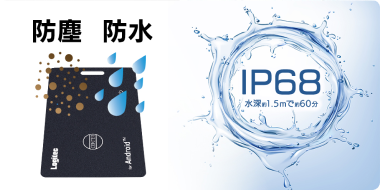
紛失防止タグ(スマートタグ)
置き忘れ・紛失・持ち出し・盗難リスクを低減。
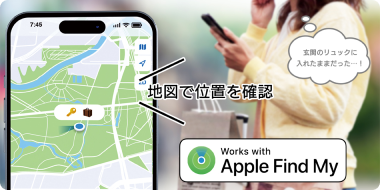
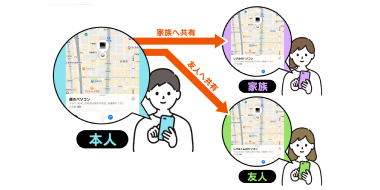
小型ICチップを内蔵し、スマートフォンやクラウドと連携して位置情報を確認できるデバイスです。

紛失防止タグ(スマートタグ)の選び方

- 薄型で平らな形状
- 収納しやすい
- 手帳、書類ケース
- ノートPCスリーブ、ICカード入れ

- 装着しやすい形状
- 持ち運び向け
- 鍵、バッグ、リュック
- スーツケース、社用備品
あると便利な機能をチェック


一覧はこちら